
De kaart en routelijnen aanpassen
Maak je route beter zichtbaar en kies hoeveel details je op de kaart wilt zien. Pas de weergave aan je eigen wandelingen aan.

Wat kun je hiermee?
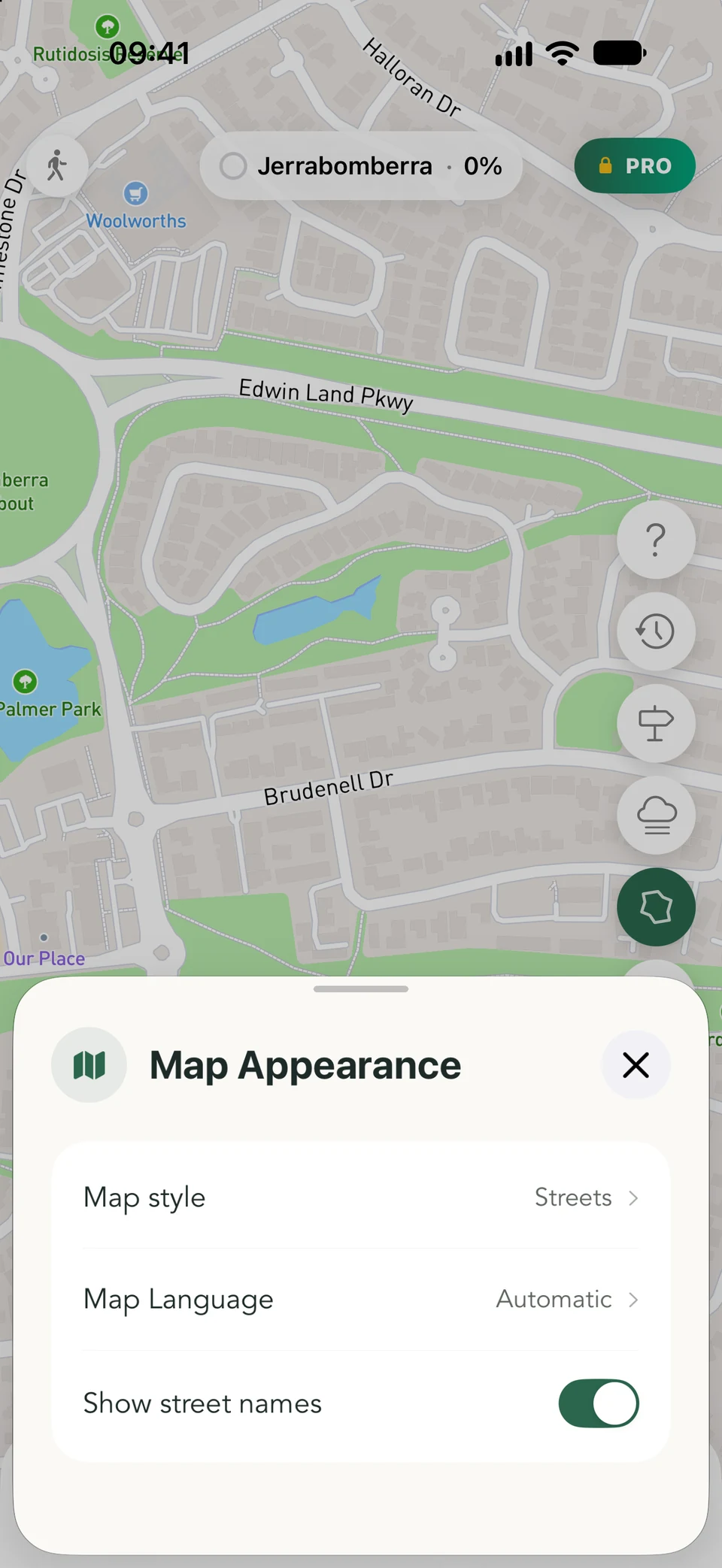
In de instellingen van Streets kies je de kaartstijl, routekleur en dikte van huidige en eerdere routelijnen. Je kunt straatnamen en eerdere routes tonen of verbergen en je afstandseenheid kiezen. Deze instellingen veranderen hoe gegevens worden weergegeven. Een dikkere lijn maakt de route beter zichtbaar, maar verbetert de GPS-ontvangst niet en zorgt niet dat meer straten meetellen.
Mogelijkheden
- Een kaartstijl kiezen.
- De kleur van je routelijn veranderen.
- De lijndikte voor huidige en eerdere routes aanpassen.
- Straatnamen en eerdere routes tonen of verbergen.
- De afstandseenheid instellen.
Zo gebruik je deze functie
Open de instellingen
Ga naar je profiel en open de instellingen van Streets. Zoek de opties voor de kaart en routelijnen.
Maak je route zichtbaar
Bekijk ‘Kaartstijl’, ‘Routekleur’ en ‘Dikte van routelijn’. Controleer daarna op de kaart of je route duidelijk genoeg is, vooral waar meerdere wandelingen dicht bij elkaar lopen.
Kies details en eenheden
Stel ‘Toon straatnamen’ en ‘Toon eerdere routes’ naar wens in. Kies bij ‘Afstandseenheid’ hoe je afstanden wilt zien en bekijk het resultaat op de kaart.
Wanneer is dit handig?
- Je actieve route duidelijker laten opvallen tussen oudere lijnen.
- Straatnamen aanzetten als je een nieuwe buurt gaat verkennen.
- Afstanden weergeven in de eenheid die je gewend bent.
Veelgestelde vragen
Wordt de opname nauwkeuriger met een dikkere lijn?
Nee. Kleur en lijndikte veranderen alleen de weergave. De opgeslagen GPS-coördinaten en het herkennen van verkende straten veranderen daardoor niet.
Kan ik verborgen routes later nog bekijken?
Ja. Het verbergen van eerdere routes geldt voor de kaartweergave. Je activiteiten blijven beschikbaar in ‘Routegeschiedenis’, tenzij je ze afzonderlijk verwijdert.
Verandert mijn gelopen afstand als ik de eenheid wijzig?
Nee. Alleen de presentatie verandert. Dezelfde opgenomen afstand wordt in een andere eenheid getoond. Je voegt daarmee geen afstand of stadsvoortgang toe.
Verder verkennen
Kies een kaart die prettig leest
Download Streets en pas de kaartweergave aan voor het bekijken en plannen van je wandelingen.