
Udostępnianie wyników i PDF odwiedzonych ulic
Pokaż wynik ukończonego spaceru albo zachowaj dokument z odwiedzonymi ulicami. Przed udostępnieniem sprawdź wybraną trasę, miasto lub obszar.

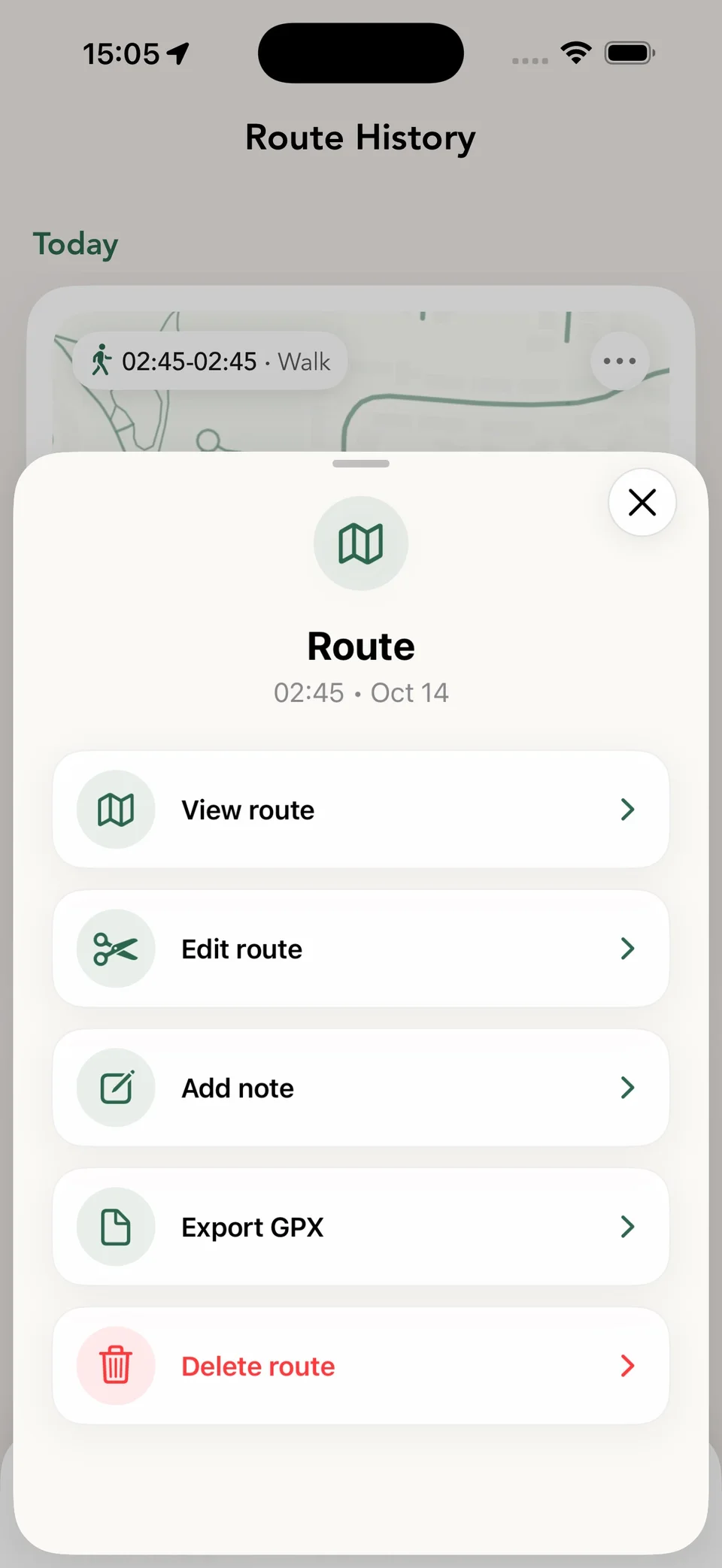
Do czego służy ta funkcja?
W Streets 4.7.29 możesz udostępnić kartę wyniku trasy z Historii tras oraz przygotować PDF odwiedzonych ulic. Karta przedstawia wybraną aktywność, a dokument pozwala przejrzeć listę ulic dla wybranego miasta lub obszaru. Gotowy wynik trafia do systemowego menu udostępniania iPhone'a. Karta i PDF pokazują wybrane informacje; nie są pełną kopią danych aplikacji ani plikiem do przywracania historii.
Co możesz zrobić?
- Udostępnianie wyniku ukończonej trasy.
- Tworzenie PDF odwiedzonych ulic.
- Sprawdzenie dokumentu przed eksportem.
- Zapis lub wysłanie przez systemowe menu iPhone'a.
- Wybór danych przez otwarcie właściwej trasy, miasta lub obszaru.
Jak z niej korzystać?
Udostępnij wynik spaceru
Otwórz „Historia tras” i znajdź spacer, podczas którego odkryto nowe ulice. Stuknij wskaźnik nowych ulic, a następnie „Udostępnij wynik”. Obejrzyj kartę i wybierz sposób udostępnienia w menu iPhone'a.
Przygotuj dokument ulic
Otwórz listę odwiedzonych ulic dla właściwego miasta lub obszaru. Stuknij przycisk z ikoną dokumentu, który uruchamia „Utwórz PDF”. Poczekaj na zakończenie przygotowywania dokumentu.
Sprawdź PDF i wybierz miejsce zapisu
Przejrzyj gotowy dokument. W podglądzie wybierz „Eksportuj PDF”, aby otworzyć systemowe menu udostępniania. Wybierz zapis do Plików lub inną dostępną aplikację, jeśli chcesz zachować albo przesłać PDF.
Kiedy się przydaje?
- Pokazujesz znajomej osobie wynik wspólnego spaceru.
- Zachowujesz PDF z odwiedzonymi ulicami wybranej dzielnicy.
- Przeglądasz dokument, zanim zdecydujesz, komu go przesłać.
Pytania i odpowiedzi
Czy PDF pozwala przywrócić historię Streets?
Nie. PDF jest dokumentem z wybranymi informacjami o ulicach. Karta wyniku dotyczy jednej trasy. Żaden z tych formatów nie zastępuje pełnej kopii danych aplikacji.
Co sprawdzić przed udostępnieniem?
Upewnij się, że otwarte jest właściwe miasto, obszar lub zapisany spacer. Poczekaj na utworzenie dokumentu i przejrzyj jego zawartość. Dopiero potem wybierz odbiorcę lub miejsce zapisu.
Jak eksportować trasy spacerów ze Streets do GPX
Wyeksportuj zapisaną trasę do GPX lub pobierz historię spacerów jako plik ZIP.
Odkrywaj dalej
Zachowaj wynik odkrywania
Zarejestruj spacer w Streets i wybierz kartę wyniku lub dokument PDF, który chcesz zachować.