
Rejestrowanie spacerów GPS na iPhonie
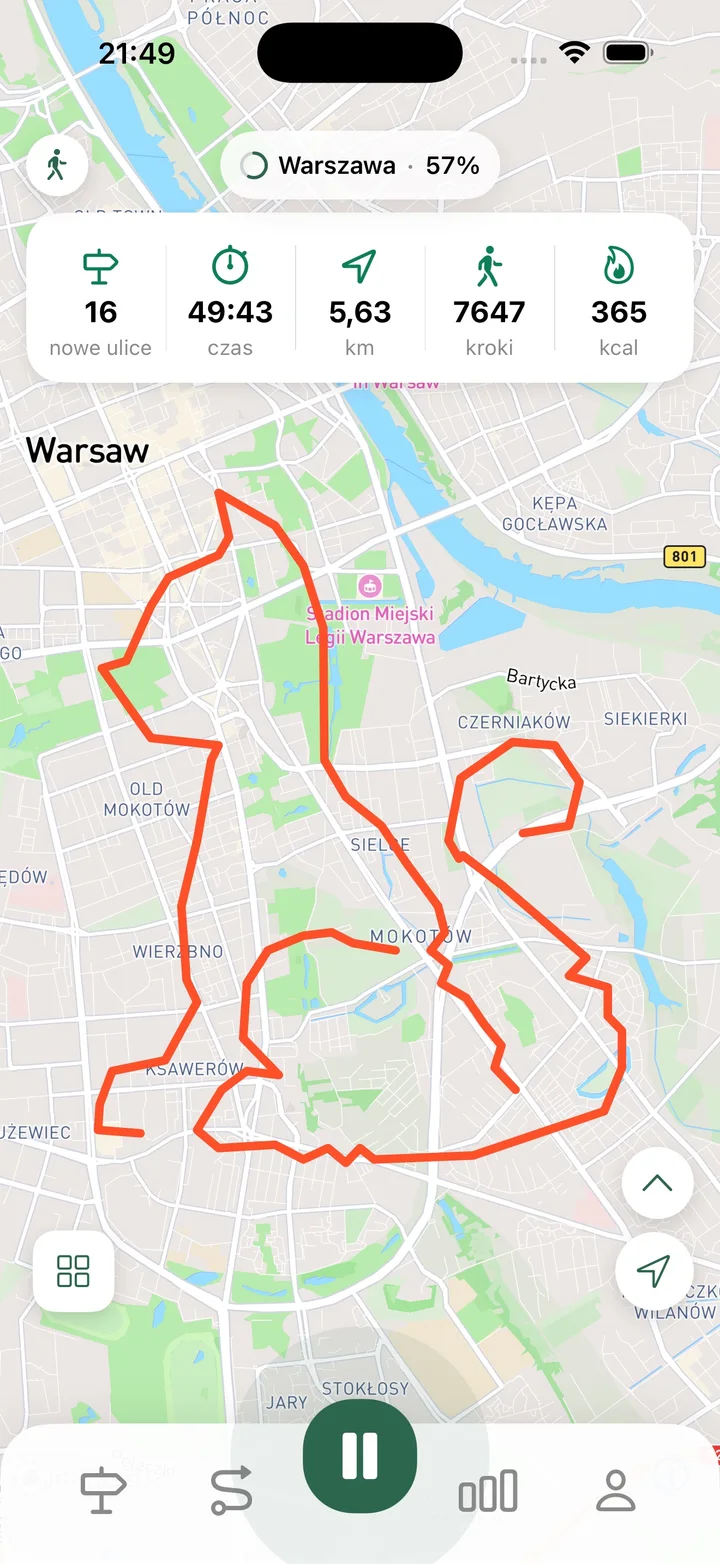
Rozpocznij zapis przed wyjściem, schowaj iPhone'a i wróć do mapy spaceru po powrocie. Streets łączy trasę GPS ze statystykami aktywności.

Do czego służy ta funkcja?
Zapis GPS pokazuje, którędy prowadził spacer. Podczas aktywnej trasy Streets zbiera lokalizacje oraz wyświetla czas, dystans, kroki i szacowane kalorie. Możesz zatrzymać zapis na czas przerwy i wznowić tę samą trasę. Po zakończeniu znajdziesz ją w Historii tras. Linia GPS i zaliczenie ulic to różne informacje: sam zapis trasy nie oznacza, że każda pobliska ulica została uznana za odwiedzoną.
Co możesz zrobić?
- Zapis przebiegu spaceru na mapie.
- Pauza i wznowienie tej samej aktywności.
- Dystans, czas, kroki i szacowane kalorie przy trasie.
- Zapis w tle podczas aktywnej trasy, z dostępem do lokalizacji.
- Przegląd ukończonych spacerów w Historii tras.
Jak z niej korzystać?
Wybierz Spacer i uruchom zapis
Na głównej mapie otwórz wybór aktywności i ustaw „Spacer”. Stuknij przycisk rozpoczęcia u dołu ekranu. Zezwól na dostęp do lokalizacji, jeśli pojawi się pytanie, i sprawdź, czy po odliczaniu ruszył czas trasy.
Zrób przerwę, gdy potrzebujesz
Użyj przycisku pauzy, gdy chcesz przerwać zapis. Wybierz „Wznów spacer”, aby kontynuować tę samą trasę. Odcinek przebyty podczas pauzy nie jest rejestrowany jako aktywny fragment spaceru.
Zakończ i obejrzyj trasę
Otwórz pauzę i wybierz „Zakończ spacer”. Otwórz „Historia tras”, znajdź zapisany spacer i użyj „Otwórz trasę”. Porównaj linię GPS ze statystykami, a zaliczone ulice sprawdź osobno na liście „Odwiedzone”.
Kiedy się przydaje?
- Zapisujesz wieczorny spacer i po powrocie sprawdzasz jego dystans.
- Zatrzymujesz się w kawiarni, a potem wznawiasz tę samą trasę.
- Sprawdzasz przebieg GPS, gdy oczekiwana ulica nie pojawiła się na liście odwiedzonych.
Pytania i odpowiedzi
Czy mogę zablokować ekran podczas spaceru?
Tak, aktywny zapis obsługuje pracę w tle z dostępem do lokalizacji. Przed schowaniem telefonu sprawdź, czy licznik ruszył. Nie zamykaj Streets przez usunięcie aplikacji z przełącznika: blokada ekranu i wymuszone zamknięcie to różne działania. Dostępność GPS i działanie iOS mogą wpływać na ciągłość zapisu.
Jakie pozwolenie na lokalizację jest potrzebne?
W ustawieniach iPhone'a włącz dla Streets dostęp do lokalizacji podczas używania aplikacji i dokładną lokalizację. Aplikacja prosi o dostęp podczas używania; pozwolenie „Zawsze” nie jest wymagane do rozpoczęcia spaceru. Jeśli lokalizacja jest wyłączona, włącz ją przed uruchomieniem zapisu.
Dlaczego linia trasy odbiega od chodnika?
Pozycja GPS może być niedokładna, zwłaszcza przy ograniczonym odbiorze sygnału. Sprawdź zapisaną trasę i ustawienia lokalizacji. Linia na mapie nie jest dowodem zaliczenia konkretnej ulicy; do tego służy lista odwiedzonych ulic.
Odkrywaj dalej
Zapisz swój następny spacer
Pobierz Streets na iPhone'a, wybierz Spacer i po krótkiej przechadzce sprawdź zapisaną trasę.