
Zufällige Spaziergangsrouten auf dem iPhone erstellen
Lass Streets einen Weg von deinem aktuellen Standort vorschlagen. Wähle ein Ziel, einen Rundweg oder eine offene Route und prüfe die Karte vor dem Losgehen.

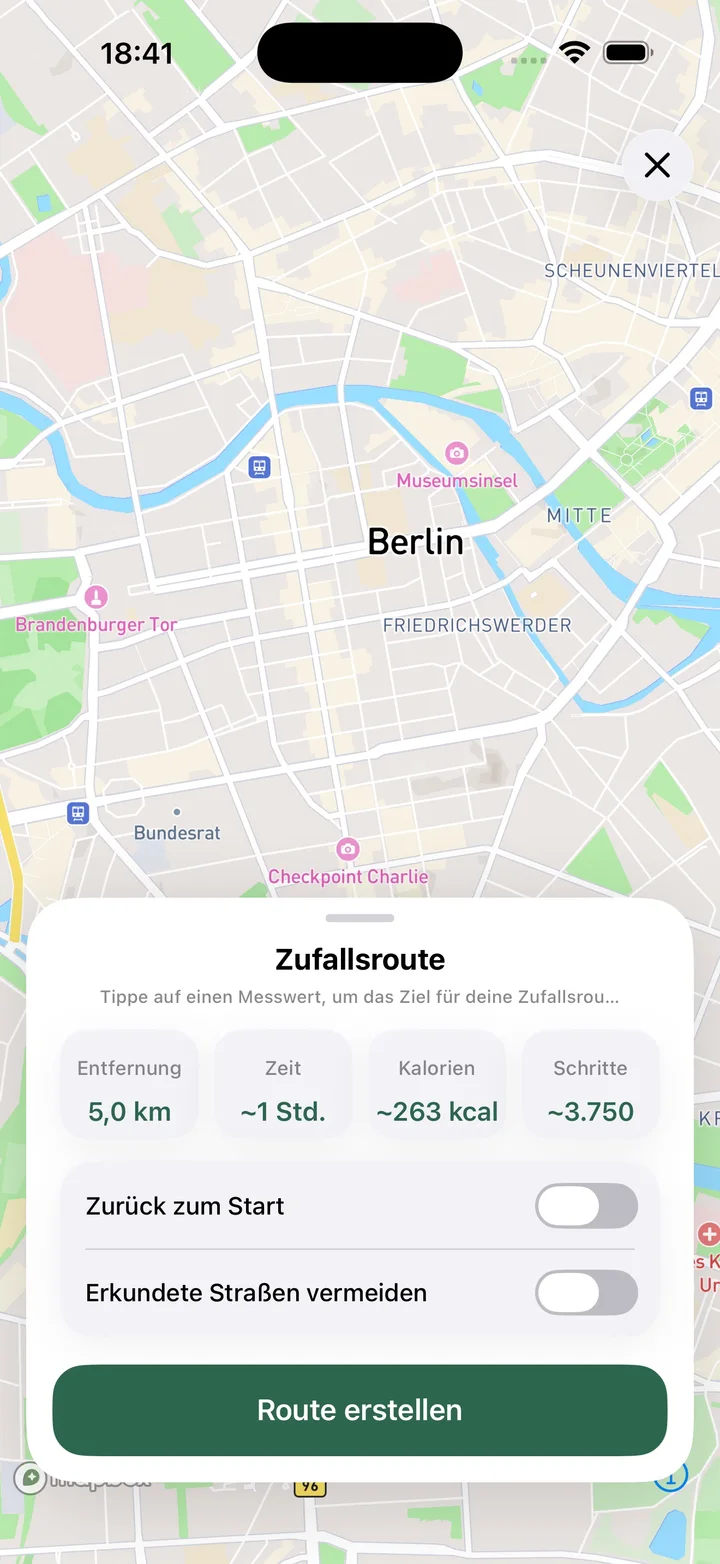
Was diese Funktion macht
Zufallsroute ist ein Werkzeug in Streets für iPhone, kein Generator im Browser. Entfernung, Zeit, Schritte und Kalorien sind vier Wege, eine einzige Routenzielgröße festzulegen. Streets rechnet sie in Entfernung und verbundene Schätzwerte um. Die Route folgt dem Straßennetz; Länge und tatsächliche Gehzeit können vom Ziel abweichen.
Funktionen in Streets
- Entfernung, Zeit, Schritte oder Kalorien als alternative Zielgröße.
- Zurück zum Start fordert einen Rundweg an; ausgeschaltet entsteht eine offene Route.
- Erkundete Straßen vermeiden nutzt gespeicherte Routen, um weniger Überschneidung zu suchen.
- Kartenvorschau mit Entfernung und geschätzter Dauer.
- Die Kreis-Pfeil-Schaltfläche erstellt einen weiteren Vorschlag; Route starten übernimmt den Plan und beginnt den Aufzeichnungsablauf.
So funktioniert es
Das Ziel festlegen
Wähle Gehen, öffne Kartenwerkzeuge über die Schaltfläche mit vier Quadraten und dann Zufallsroute. Wähle Entfernung, Zeit, Schritte oder Kalorien. Stelle unter Ziel für Zufallsroute festlegen den Wert ein und tippe auf Anwenden.
Optionen wählen und erstellen
Aktiviere Zurück zum Start für einen Rundweg. Erkundete Straßen vermeiden kann Wiederholungen reduzieren. Tippe auf Route erstellen und prüfe Verlauf, Entfernung und Endpunkt auf der Karte.
Ändern oder starten
Nutze bei Bedarf den Kreis-Pfeil für einen neuen Vorschlag und prüfe Ziel und Schalter erneut. Passt der Plan, tippe auf Route starten und kontrolliere den Timer nach dem Countdown.
Praktische Einsatzmöglichkeiten
- Beispiel: Zeit auf 30 Minuten stellen und Zurück zum Start aktivieren. Prüfe die Vorschau; eine exakt 30-minütige Gehzeit ist nicht garantiert.
- Mit Entfernung eine gewünschte Weglänge vorgeben, ohne jeden Wegpunkt zu setzen.
- Bei einem festen Ziel den manuellen Routenplaner statt einer Zufallsroute wählen.
Häufige Fragen
Kann ich hier auf der Website eine Route erstellen?
Nein. Das Werkzeug läuft in Streets für iPhone. Die verlinkte Anleitung beschreibt die einzelnen Schritte in der App.
Sind Zeit, Schritte und Kalorien verbindliche Ergebnisse?
Nein. Sie setzen über Schätzungen ein entfernungsbasiertes Ziel. Prüfe nach Anwenden die angezeigten Werte. Schrittzahl, Kalorien und genaue Dauer sind nicht garantiert.
Werden alle bekannten Straßen vermieden?
Nein. Streets bewertet Kandidaten anhand gespeicherter Routen und sucht weniger Überschneidung. Bekannte Verbindungsstraßen können bleiben, besonders am Start oder bei wenigen Alternativen. Nicht aufgezeichnete Spaziergänge fehlen in dieser Historie.
Wie entsteht ein Rundweg?
Aktiviere Zurück zum Start vor der Erstellung. Der Weg folgt dem Straßennetz und bildet keinen geometrischen Kreis. Bei ausgeschalteter Option prüfe den Endpunkt und deinen Rückweg.
Was tun, wenn der Vorschlag nicht passt?
Erstelle über den Kreis-Pfeil einen neuen Vorschlag, ändere das Ziel oder die Optionen. Prüfe die Schalter bei jeder Erstellung erneut. Für ein bestimmtes Ziel eignet sich der manuelle Planer.
Warum lässt sich keine Route erstellen?
Prüfe Internetverbindung, aktuellen Standort und Genauigkeitshinweise. Das verfügbare Straßennetz und die Zielgröße können den Vorschlag begrenzen. Versuche ein kleineres Ziel oder andere Optionen; kontaktiere den Support, wenn der Fehler bleibt.
Passende Ratgeber
Probiere einen anderen Spaziergang
Wähle in Streets ein Spaziergangsziel und prüfe den vorgeschlagenen Weg auf der Karte, bevor du die Aufnahme startest.