
GPS-Tracker für Spaziergänge auf dem iPhone
Zeichne deinen Spaziergang auf, unterbrich ihn bei einer Pause und prüfe später die gespeicherte Karte sowie erkannte Straßen.

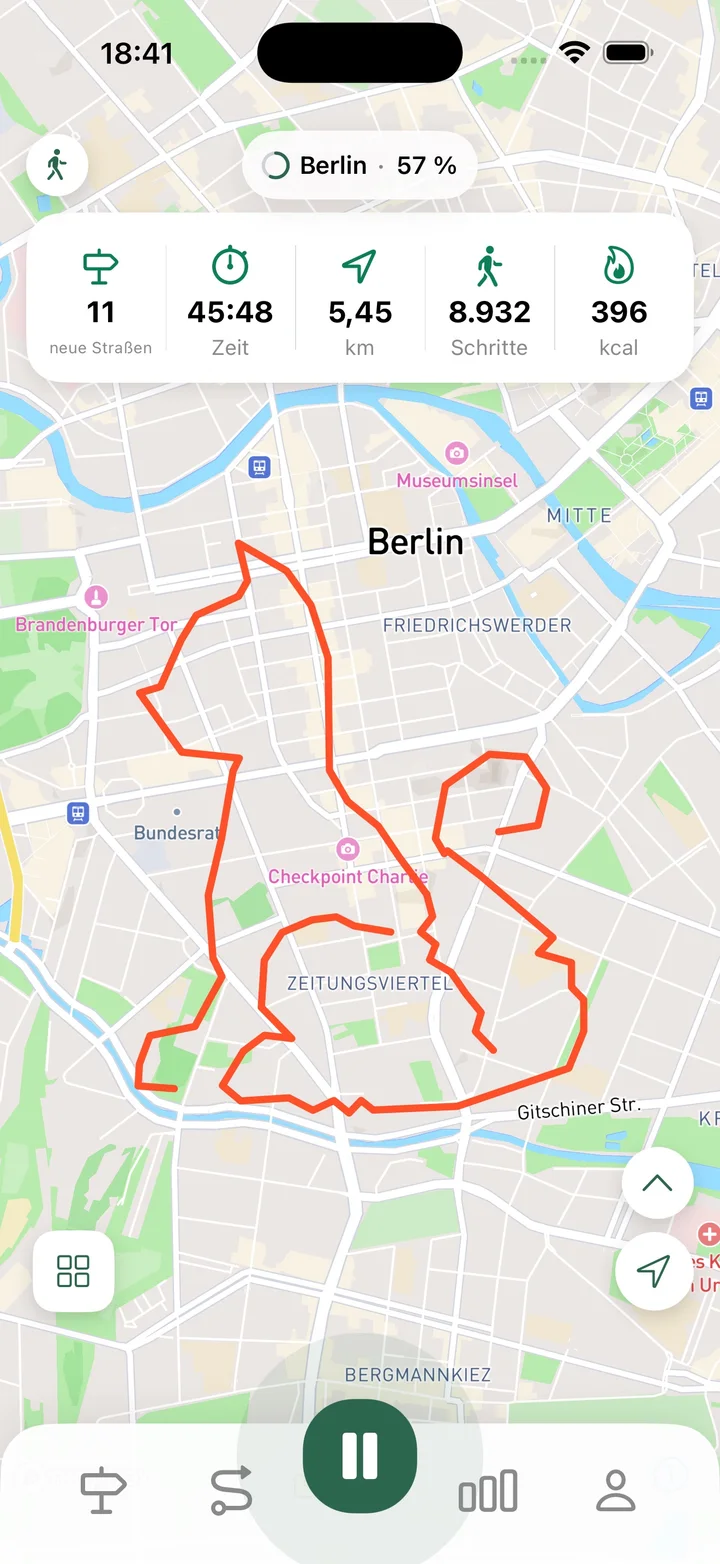
Was diese Funktion macht
Streets zeichnet bei aktiver Aufnahme Standorte auf und speichert den Weg mit Zeit, Entfernung, Schritten und geschätzten Kalorien. GPS-Linie und erkannte Straßenbesuche sind getrennte Ergebnisse. Aktive Aufnahme unterstützt einen gesperrten Bildschirm und Hintergrundnutzung mit Standortzugriff. Zwischenspeicherung hilft bei Unterbrechungen, garantiert aber keine lückenlose Aufnahme unter allen iOS- oder GPS-Bedingungen.
Funktionen in Streets
- Gehen wählt den Spaziergang; Laufen, Fahrrad und Fahrzeug sind eigene Aktivitätsmodi.
- GPS-Route mit Entfernung, Zeit, Schritten und Kalorienschätzung.
- Pause und Spaziergang fortsetzen gehören zur selben Aufzeichnung.
- Spaziergang beenden speichert das Ergebnis im Routenverlauf.
- Hintergrund-Standortaktualisierungen unterstützen die aktive Aufnahme bei gesperrtem Bildschirm.
So funktioniert es
Gehen wählen und starten
Öffne oben links auf der Hauptkarte die Aktivitätsauswahl und wähle Gehen. Starte unten, erlaube bei Nachfrage den Standortzugriff und prüfe den Timer nach dem Countdown.
Pausieren oder fortsetzen
Tippe für eine Unterbrechung auf Pause. Spaziergang fortsetzen führt dieselbe Aufnahme weiter. Solange sie pausiert bleibt, wird der weitere Weg nicht aktiv aufgezeichnet.
Beenden und prüfen
Tippe auf Pause und Spaziergang beenden. Öffne über das Routensymbol den Routenverlauf. Wähle beim gespeicherten Spaziergang das Drei-Punkte-Menü und Route ansehen. Prüfe erfasste Straßen separat in Erkundet.
Praktische Einsatzmöglichkeiten
- Die tatsächlich aufgezeichnete Linie einer vertrauten Runde ansehen.
- Eine Pause machen und denselben Spaziergang fortsetzen.
- Mit aktiver Aufnahme das iPhone sperren und das Ergebnis später kontrollieren.
Häufige Fragen
Welcher Standortzugriff ist nötig?
Aktiviere den Standortzugriff für Streets in den iPhone-Einstellungen und erlaube die Nutzung während der App-Verwendung. Diese Berechtigung reicht zum Start; dauerhafter Zugriff ist nicht zwingend erforderlich. Aktiviere den genauen Standort für präzisere Positionen.
Kann ich den Bildschirm sperren?
Ja, eine aktive Route unterstützt Standortaktualisierungen im Hintergrund. Sperren oder ein App-Wechsel beendet den Spaziergang nicht von selbst. Berechtigungen, verfügbare Positionen und iOS können die Kontinuität beeinflussen. Prüfe den Start vorher.
Was passiert beim erzwungenen Schließen?
Das Wegwischen von Streets ist kein bloßer Bildschirmwechsel. Verlasse dich dabei nicht auf weitere Aufnahme. Streets sichert Fortschritt und behandelt unterbrochene Sitzungen, verspricht aber keine Aufzeichnung der Zeit, in der die App nicht läuft. Öffne sie erneut und prüfe den Status.
Was tun bei ungenauem GPS?
Die Linie kann versetzt oder unvollständig sein. Prüfe Route ansehen, Genauigkeitshinweise und Standortzugriff. Warte auf eine brauchbare Position. Fehlende Positionen belegen nicht zuverlässig deinen tatsächlichen Weg.
Zählt jede Straße neben der GPS-Linie?
Nein. Die Linie und die erkannten Straßenbesuche sind getrennt. Prüfe den Spaziergang im Routenverlauf und konkrete Straßen in Erkundet. Die Aufnahme muss für den gewünschten Abschnitt aktiv gewesen sein.
Kann ich die Route später behalten oder exportieren?
Abgeschlossene Spaziergänge bleiben im Routenverlauf. Die verlinkte GPX-Anleitung erklärt den Export. Prüfe einen eventuell angezeigten Zugriffshinweis für das Werkzeug.
Passende Ratgeber
Zeichne einen nachvollziehbaren Spaziergang auf
Teste Streets auf einem kurzen bekannten Weg und vergleiche anschließend die gespeicherte GPS-Karte mit den erkannten Straßen.