
¿Por qué Streets no contó una calle de mi caminata?
Si una calle sigue pendiente tras guardar una caminata, compara el trazado GPS con la lista de calles de la ciudad o zona por la que caminaste.
Abre la pestaña Historial de rutas. Si encuentras allí la caminata, Streets ha guardado el registro. Abre su mapa y examina el tramo en el que recorriste la calle. Después, verifica el estado de la calle en la ciudad o zona por la que caminaste. Streets registra el trazado GPS y asocia las posiciones con las calles en un paso aparte. Aunque la línea pase cerca de una calle, esta puede seguir en Pendientes.
Los controles que se describen a continuación corresponden a Streets 4.7.32 para iPhone.
¿Cómo cuenta Streets las calles recorridas?
- En Historial de rutas puedes consultar las posiciones GPS que Streets registró durante una caminata.
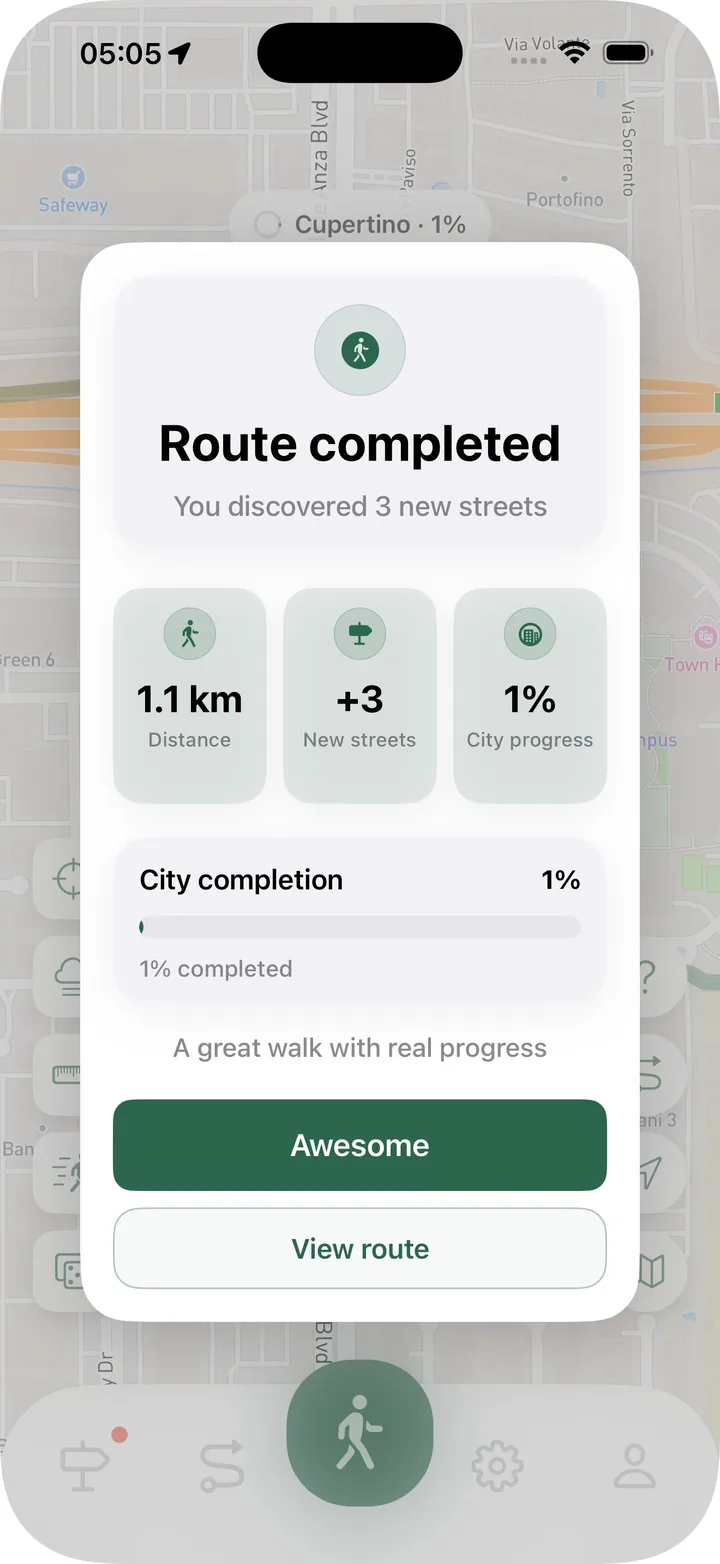
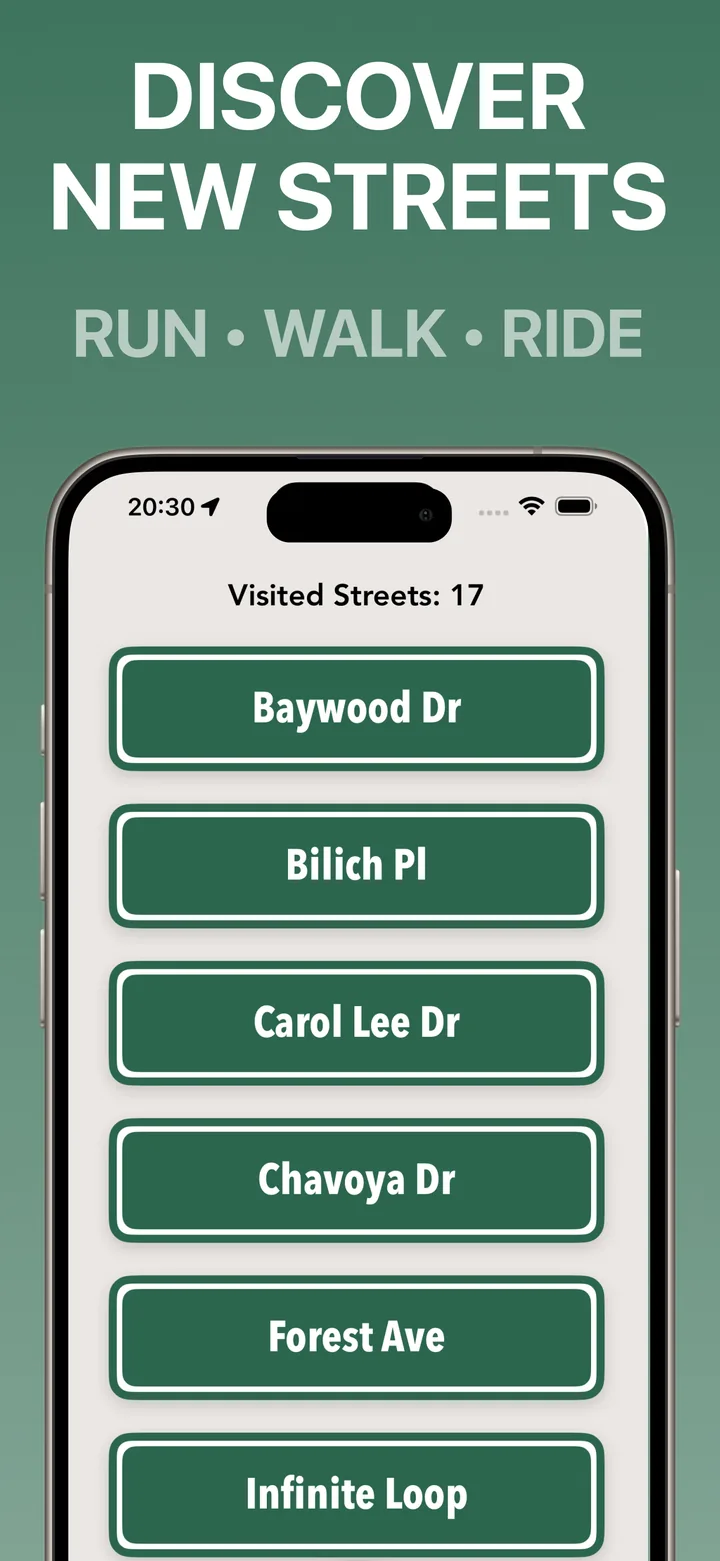
- Recorridas muestra las calles que Streets ha reconocido durante tus caminatas en la ciudad o zona seleccionada. Mientras grabas, puede aparecer Calles nuevas a medida que se confirman nuevas calles. Si vuelves a pasar por una calle que ya aparece en Recorridas, el total no cambia.
- En Pendientes verás las calles que aún te quedan por explorar en esa ciudad o zona. Las calles descartadas se muestran en Omitidas.
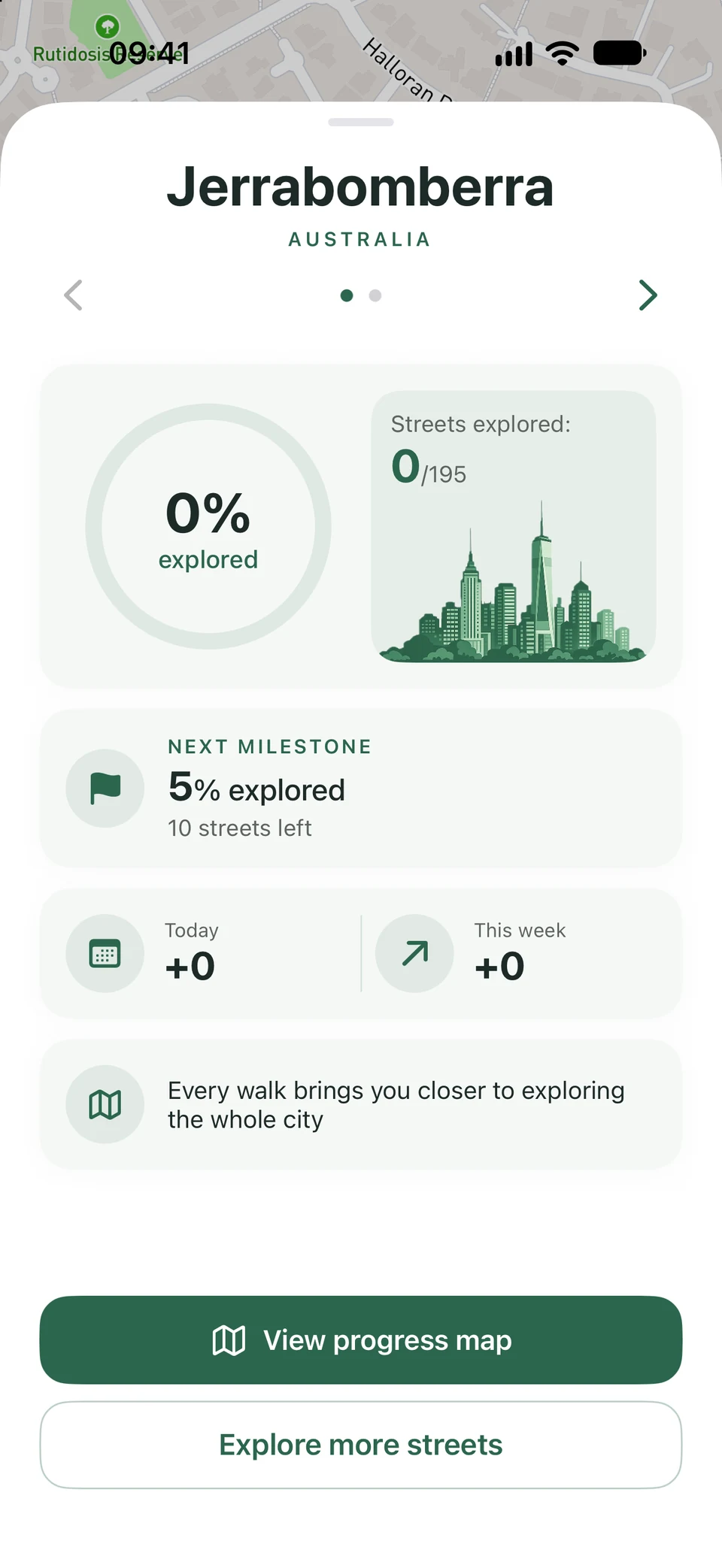
- Progreso de la ciudad muestra el número de calles exploradas y el porcentaje completado en la ciudad seleccionada. El porcentaje se calcula dividiendo las calles reconocidas entre todas las que cuentan para esa ciudad. Las calles de Omitidas quedan fuera del cálculo.
Consulta Registrar las calles recorridas para conocer las listas de calles y Mapa de progreso para ver cómo se muestra el progreso en la ciudad.
Motivos habituales por los que no se cuenta una calle
El trazado GPS empieza tarde, tiene un corte o sigue otra calle
- El registro empezó tarde. En la versión 4.7.32 puedes iniciar una caminata mientras Streets localiza tu posición. Si pasas por la calle antes de que empiece el registro o antes de que el iPhone proporcione posiciones utilizables, puede faltar ese tramo en la ruta guardada.
- La caminata estaba en pausa. Streets registra posiciones mientras la caminata está activa. Si seguiste por la calle con la grabación en pausa, el siguiente tramo empezará cuando toces Reanudar caminata y Streets vuelva a recibir posiciones.
- Faltan puntos de GPS. Verifica si hay algún tramo ausente o un salto en la ruta. Una línea que une dos posiciones registradas puede aportar muy poca información para identificar las calles por las que pasaste entre ambas.
- El GPS no tenía suficiente precisión. Un trazado desplazado puede parecer más cercano a una calle paralela o discurrir por el otro lado de un cruce. Atlas compara el camino grabado con la red de calles para distinguir calles cercanas. Si las posiciones son ambiguas, puede dejar el paso por la calle sin confirmar.
El trazado GPS está, pero el estado en la lista no parece correcto
- La calle aparece de otra forma. La lista refleja los datos de calles del mapa seleccionado. Verifica los nombres y la ubicación de las calles cercanas por si aparece con otro nombre o agrupada de otro modo. Si la calle no está en los datos del mapa, Streets no tiene una entrada a la que asociar tu paso.
- Estás consultando otra ciudad o zona. Una misma caminata puede cruzar varios límites. Verifica que la calle esté dentro de la ciudad o zona personalizada cuyo progreso estás consultando.
- La calle está descartada o ya se ha recorrido. Una calle descartada no cuenta para ese reto. Si está en Recorridas, ya forma parte del total aunque no se haya contado como nueva en esta caminata.
- Atlas sigue contando calles. Mientras se procesa el resultado, la pantalla de fin muestra Contando calles… si todavía no se ha confirmado ninguna calle nueva. Si ya hay un recuento, Calles confirmadas hasta el momento identifica ese resultado parcial. La ruta ya está guardada. Vuelve a consultar la lista cuando termine el recuento.
- Cambiaste a Atlas hace poco. La actualización puede cambiar los datos, la agrupación de calles y la forma de asociarlas con la ruta. Usa el mapa y las listas actuales al comparar el recuento nuevo con el anterior.
Cómo revisar una caminata registrada
- Toca la pestaña Historial de rutas, con el icono de una ruta, en la parte inferior de Streets. Busca la caminata por fecha y abre su menú de tres puntos.
- Elige Ver ruta. Acerca el mapa a la calle y sigue la línea grabada en ese tramo. Fíjate en dónde empieza y acaba, y busca cortes, saltos o tramos que siguen una calle cercana. En Historial de rutas puedes ver qué información queda disponible después de guardar la caminata.
- Vuelve al mapa principal y toca el indicador que muestra el nombre de la ciudad y el porcentaje. Si Streets te da a elegir, selecciona la ciudad o la zona personalizada donde caminaste. Verifica el nombre que aparece encima del resumen. En Progreso de la ciudad, toca Calles exploradas para abrir la lista de calles.
- Busca la calle en Recorridas, Pendientes y Omitidas. Si reconoces un nombre en un lugar inesperado, toca la calle de la lista para comprobar dónde está en el mapa.
¿Puedo corregir una caminata en la que falta una calle?
- Si sobra un tramo al principio o al final de la ruta, abre el menú de tres puntos de la caminata en Historial de rutas y elige Editar ruta y, a continuación, Recortar ruta. Arrastra los controles de recorte para conservar solo la parte que te interesa y guarda el cambio. En la versión 4.7.32, Atlas vuelve a calcular el progreso a partir del trayecto conservado. Si eliminas el único registro de tu paso por una calle, es posible que esta deje de contar. Solo puedes recortar a partir de las posiciones ya guardadas.
- Si la calle está entre las descartadas, utiliza Mover a Pendientes para devolverla al reto. Después aparecerá en Pendientes.
- Si el trazado falta o aparece desplazado, verifica el acceso a la ubicación antes de salir de nuevo. En el iPhone, abre Configuración → Privacidad y seguridad → Localización → Streets. Permite el acceso y activa Ubicación exacta. Estos ajustes se aplicarán a las próximas grabaciones. Consulta la guía de Apple sobre los ajustes de localización.
- Si el trazado parece seguir la calle pero su estado sigue sin cuadrar, conserva la caminata guardada como referencia y contacta con el soporte de Streets. La ruta y el estado actual de la calle permiten al equipo investigar el caso.
¿Cambia Atlas mi progreso por las calles?
El mapa anterior de Streets identifica las calles consultando sus nombres a partir de las posiciones registradas. Atlas compara el camino registrado con la red de calles. Streets 4.7.32 introdujo Atlas como actualización opcional. Conserva el historial de caminatas y vuelve a calcular el progreso con el mapa y el método de reconocimiento nuevos. El número y el porcentaje de calles exploradas pueden subir o bajar si cambian los límites, la agrupación de calles o las calles reconocidas en rutas anteriores. La guía de actualización a Atlas explica qué puedes esperar al hacer el cambio.
Consejos para registrar calles con más precisión
- Si es posible, empieza al aire libre. Elige Caminar, toca el botón de inicio y verifica que el cronómetro esté en marcha y que tu posición sea lo bastante precisa antes de llegar a la calle que quieres registrar.
- Después de una parada, toca Reanudar caminata y verifica que el cronómetro vuelve a correr antes de seguir. Si se interrumpe el registro, vuelve a abrir Streets y revisa su estado.
- Al terminar, toca pausa y luego Finalizar caminata. Si la calle sigue en Pendientes, revisa el trazado guardado y la lista mientras recuerdas bien el recorrido.
En Registro de caminatas por GPS se explican los controles de grabación, el acceso a la ubicación y las comprobaciones que puedes hacer si disminuye la precisión del GPS.
¿Sigue faltando una calle?
Envía estos datos al soporte de Streets.
- Tu versión de Streets.
- La ciudad, el nombre de la calle y, si usaste una zona, el nombre de esa zona.
- La fecha aproximada de la caminata.
- Una captura de la ruta GPS guardada con el mapa ampliado en el lugar donde esperabas que se contara la calle.
- Una descripción breve de lo ocurrido, con la lista en la que aparece la calle o si cambiaste a Atlas hace poco.