
হেঁটে যাওয়া একটি রাস্তা Streets কেন গণনা করেনি?
হাঁটার রেকর্ড সংরক্ষণের পরও কোনো রাস্তা বাকি থাকলে, GPS পথের সঙ্গে যে শহর বা এলাকায় হেঁটেছেন তার রাস্তার তালিকা মিলিয়ে দেখুন।
প্রথমে রুটের ইতিহাস খুলুন। সেখানে হাঁটার রেকর্ডটি দেখা গেলে বুঝবেন Streets সেটি সংরক্ষণ করেছে। তার মানচিত্রে যে অংশে আপনি রাস্তাটি দিয়ে হেঁটেছিলেন, সেটি দেখুন। তারপর যে শহর বা এলাকায় হেঁটেছিলেন, সেখানে ওই রাস্তার স্থিতি পরীক্ষা করুন। Streets GPS পথ রেকর্ড করে এবং রেকর্ড করা অবস্থানগুলো আলাদা ধাপে রাস্তার সঙ্গে মেলায়। রেখাটি রাস্তার কাছাকাছি দেখালেও রাস্তাটি বাকি তালিকায় থেকে যেতে পারে।
নিচের নিয়ন্ত্রণ আইফোন Streets 4.7.32 এর জন্য।
Streets অ্যাপটি কিভাবে ভ্রমণ করা রাস্তাগুলো গণনা করে?
- একটি হাঁটার সময় Streets যে GPS অবস্থানগুলো রেকর্ড করেছে, সেগুলো রুটের ইতিহাস-এ দেখা যায়।
- নির্বাচিত শহর বা এলাকায় আপনার হাঁটাগুলো থেকে Streets যে রাস্তাগুলো শনাক্ত করেছে, সেগুলো ঘুরে দেখা তালিকায় দেখা যায়। রেকর্ডিং চলাকালীন নতুন রাস্তা নিশ্চিত হলে নতুন রাস্তা দেখা যেতে পারে। ঘুরে দেখা তালিকায় আগে থেকেই থাকা রাস্তা দিয়ে আবার হাঁটলে মোট সংখ্যা বদলাবে না।
- বাকি-এ এই শহর বা এলাকার যেসব রাস্তা এখনও ঘোরা হয়নি, সেগুলো দেখা যায়। বাদ দেওয়া রাস্তাগুলো বাদ দেওয়া-এ দেখা যায়।
- নির্বাচিত শহরে ঘুরে দেখা রাস্তার সংখ্যা এবং শতকরা অগ্রগতি শহরের অগ্রগতি-এ দেখা যায়। শহরে গণনায় ধরা মোট রাস্তার সঙ্গে শনাক্ত হওয়া রাস্তার সংখ্যা তুলনা করে শতাংশ হিসাব করা হয়। বাদ দেওয়া তালিকার রাস্তাগুলো এই হিসাবে পড়ে না।
রাস্তার তালিকার জন্য আপনার শহরের প্রতিটি রাস্তায় হাঁটুন এবং শহরের অনুসন্ধানের অগ্রগতি সম্পর্কে আরো জানতে শহরের অগ্রগতি দেখুন।
সাধারণ কারণ একটি রাস্তা গণনা করা হয়নি
GPS রেখা দেরিতে শুরু হয়েছে, মাঝখানে ফাঁক আছে বা অন্য রাস্তা ধরে গেছে
- রেকর্ডিং দেরিতে শুরু হয়েছে। 4.7.32-এ Streets আপনার অবস্থান খুঁজতে থাকলেও আপনি হাঁটা শুরু করতে পারেন। রেকর্ডিং শুরুর আগে বা ফোন থেকে ব্যবহারযোগ্য অবস্থান পাওয়ার আগে রাস্তাটি দিয়ে গেলে, সেই অংশটি সংরক্ষিত পথে না-ও থাকতে পারে।
- হাঁটার রেকর্ডিং বিরতিতে ছিল। হাঁটার রেকর্ডিং চালু থাকলেই Streets অবস্থান রেকর্ড করে। ওই রাস্তায় রেকর্ডিং বিরতিতে থাকলে, হাঁটা আবার শুরু করুন চাপার পর Streets আবার অবস্থান পেলেই পরের অংশটি রেকর্ড হবে।
- GPS-এর কিছু অবস্থান রেকর্ড হয়নি। পথে কোনো অংশ বাদ পড়েছে কি না বা রেখা হঠাৎ অন্য জায়গায় চলে গেছে কি না দেখুন। রেকর্ড করা দুটি অবস্থানকে রেখা দিয়ে জুড়ে দিলেও মাঝের রাস্তাগুলো চেনার মতো যথেষ্ট তথ্য নাও থাকতে পারে।
- জিপিএস সঠিক ছিল না। একটি অস্পষ্ট জিপিএস লাইন সমান্তরাল রাস্তা বা একটি সংযোগস্থলের অন্য দিকের কাছাকাছি দেখতে পারে। Atlas-এ, Streets রেকর্ড করা পথের সাথে রাস্তা নেটওয়ার্কের তুলনা করে পাশের রাস্তাগুলোকে আলাদা করে। Streets সম্ভবত রাস্তাটি নিশ্চিত করতে পারবে না যখন GPS বিন্দু একাধিক রাস্তায় অন্তর্ভুক্ত হতে পারে।
জিপিএস লাইন আছে, কিন্তু রাস্তার তালিকাটা ভুল দেখাচ্ছে
- রাস্তাটি তালিকায় অন্যভাবে দেখানো হয়েছে। তালিকায় কী দেখা যাবে তা নির্বাচিত মানচিত্রের তথ্যের ওপর নির্ভর করে। রাস্তাটি অন্য নামে বা অন্য কোনো গোষ্ঠীতে আছে কি না, তা বুঝতে আশপাশের নাম এবং মানচিত্রে সেগুলোর অবস্থান দেখুন। মানচিত্রের তথ্যে রাস্তাটি না থাকলে Streets সেটি গণনা করতে পারে না।
- আপনি অন্য শহর বা অঞ্চল দেখছেন। একই পথে হাঁটা সীমান্ত অতিক্রম করতে পারে। আপনি যে শহর বা এলাকার উন্নয়ন পর্যালোচনা করছেন, সেই এলাকার মধ্যে রাস্তাটি পড়ে কিনা তা পরীক্ষা করুন।
- রাস্তাটি বাদ দেওয়া হয়েছে বা আগেই গণনা হয়েছে। বাদ দেওয়া রাস্তা ওই চ্যালেঞ্জে গণনা করা হয় না। ঘুরে দেখা তালিকায় থাকা রাস্তা আপনার মোট সংখ্যায় আগেই যোগ হয়েছে। এই হাঁটায় সেটি নতুন রাস্তা হিসেবে গণনা হয় না।
- Atlas এখনও রাস্তা গুনছে। কোনো নতুন রাস্তা নিশ্চিত না হলে গণনা চলাকালীন শেষের স্ক্রিনে রাস্তায় গণনা করা হচ্ছে… দেখায়। কিছু রাস্তা নিশ্চিত হয়ে থাকলে, এ পর্যন্ত নিশ্চিত রাস্তা সেই আংশিক ফল দেখায়। আপনার পথ ইতিমধ্যেই সংরক্ষিত। গণনা শেষ হলে রাস্তার তালিকা আবার দেখুন।
- আপনি সম্প্রতি Atlas-এ গিয়েছেন। আপগ্রেডের ফলে রাস্তার তথ্য, রাস্তা গোষ্ঠীভুক্ত করার নিয়ম এবং পথকে রাস্তার সঙ্গে মেলানোর পদ্ধতি বদলাতে পারে। পুরোনো ও নতুন সংখ্যার তুলনা করার সময় বর্তমান মানচিত্র ও তালিকা দেখুন।
আপনার রেকর্ড করা হাঁটা পরীক্ষা করা হবে কিভাবে
- Streets এর নিচে রুটের ইতিহাস নামক রাস্তার আকৃতির ট্যাবটিতে ক্লিক করুন। তারিখ অনুসারে এই পথটি খুঁজে বের করুন এবং এর মেনুতে তিনটি বিন্দু ব্যবহার করে খোলেন।
- রুট দেখুন বেছে নিন। মানচিত্রে রাস্তাটি বড় করে দেখুন এবং হাঁটার ওই অংশে রেকর্ড করা রেখাটি অনুসরণ করুন। রেখাটি কোথায় শুরু ও শেষ হয়েছে দেখুন। মাঝখানে কোনো অংশ নেই কি না, রেখা হঠাৎ অন্য জায়গায় চলে গেছে কি না বা পাশের রাস্তা ধরে গেছে কি না, তাও দেখুন। সংরক্ষণের পর কী দেখা যায় তা রুটের ইতিহাস-এ জানানো হয়েছে।
- প্রধান মানচিত্রে ফিরে যান এবং শহরের নাম ও শতাংশ সহ ব্যাজটিতে ক্লিক করুন। যদি Streets একটি নির্বাচন প্রদান করে, শহর বা কাস্টম এলাকা যেখানে আপনি হাঁটতে বেছে নিন। অগ্রগতি সারসংক্ষেপের উপরের নামটি পরীক্ষা করুন । শহরের অগ্রগতি এ, ঘুরে দেখা রাস্তা টিপে রাস্তার তালিকা খুলুন।
- ঘুরে দেখা, বাকি এবং বাদ দেওয়া এর মধ্যে রাস্তাটা খুঁজুন। যদি আপনি অপ্রত্যাশিত স্থানে পরিচিত নাম দেখতে পান, তাহলে তালিকাভুক্ত রাস্তার অবস্থান মানচিত্রে পরীক্ষা করতে চাপুন।
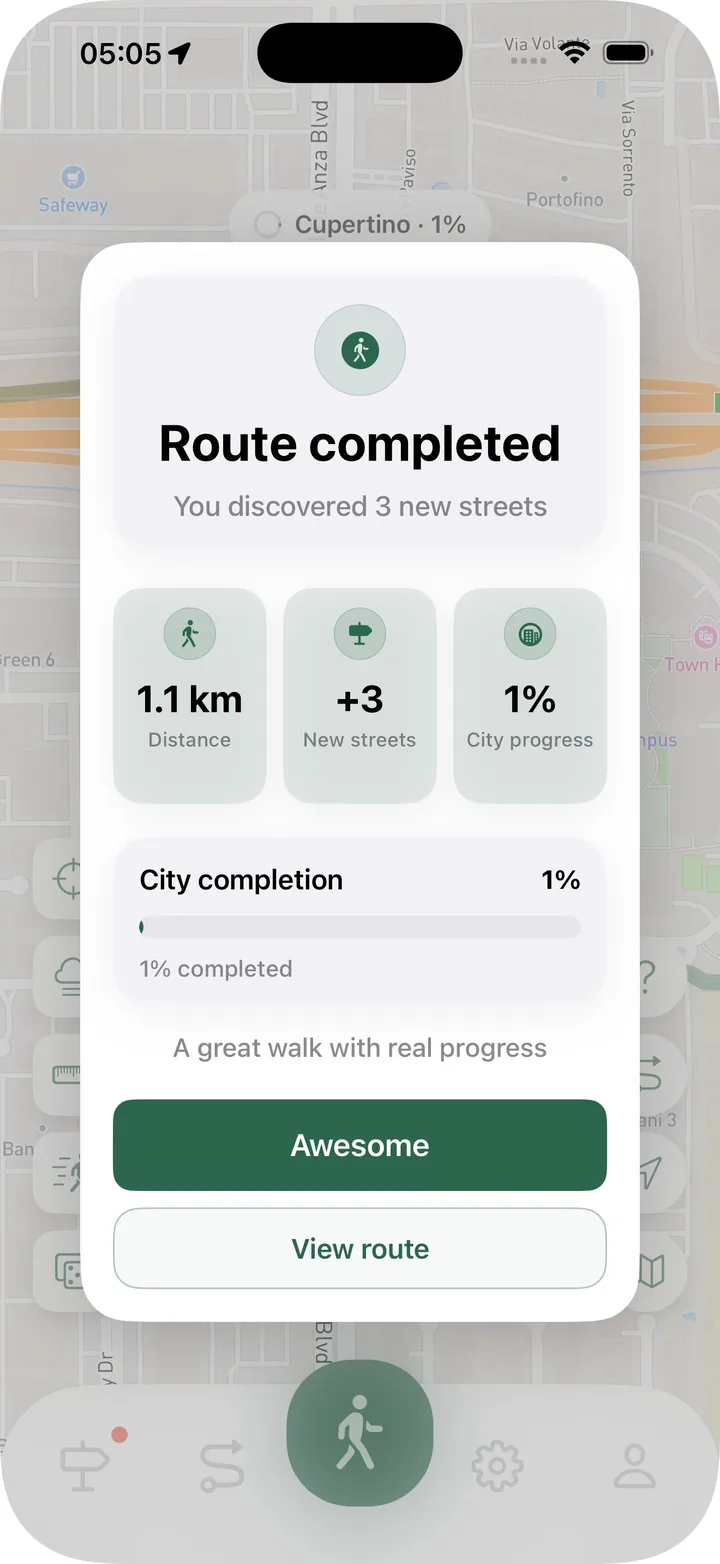
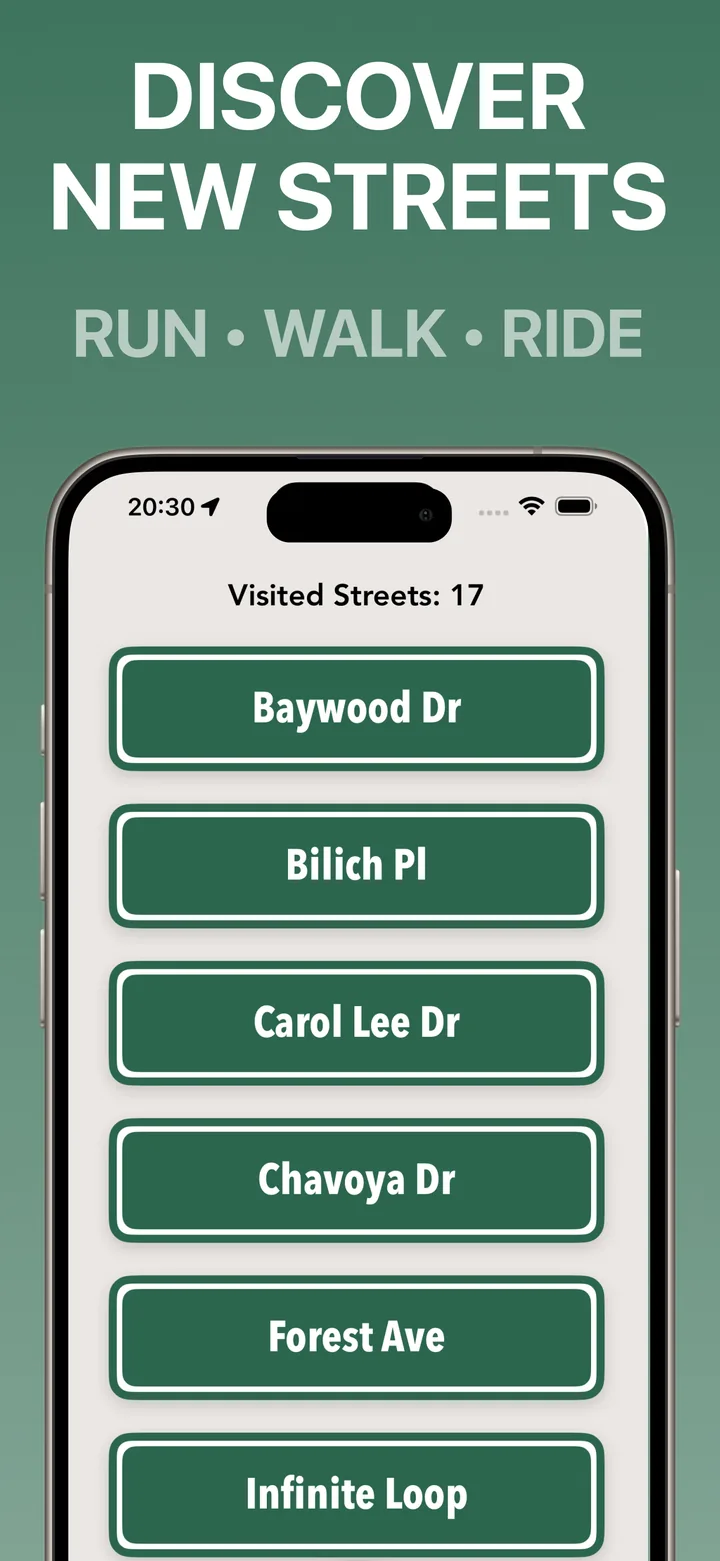
কোনো রাস্তা গণনায় না এলে হাঁটার রেকর্ড কি ঠিক করা যায়?
- পথের শুরুতে বা শেষে অতিরিক্ত অংশ থাকলে, রুটের ইতিহাস-এ হাঁটার রেকর্ডের তিন-বিন্দুর মেনু খুলুন। রুট সম্পাদনা করুন, তারপর রুট ছাঁটুন বেছে নিন। যে অংশটি রাখতে চান, সেটি ঠিক করতে হাতলগুলো টেনে পরিবর্তন সংরক্ষণ করুন। 4.7.32-এ Atlas রেখে দেওয়া পথ থেকে রাস্তার অগ্রগতি আবার হিসাব করে। বাদ দেওয়া অংশেই যদি কোনো রাস্তায় যাওয়ার একমাত্র রেকর্ড থাকে, রাস্তার গণনা থেকে সেটি বাদ পড়তে পারে। শুধু আগে থেকেই সংরক্ষিত অবস্থান ব্যবহার করে পথ ছোট করা যায়।
- বাদ দেওয়া রাস্তার তালিকায় রাস্তাটি থাকলে, চ্যালেঞ্জে ফেরাতে ‘বাকি’ তালিকায় ফেরান ব্যবহার করুন। এরপর রাস্তাটি বাকি তালিকায় দেখা যাবে।
- রেকর্ড করা রেখা দেখা না গেলে বা ভুল জায়গায় থাকলে, পরের হাঁটার আগে অবস্থান ব্যবহারের অনুমতি পরীক্ষা করুন। iPhone-এ সেটিংস → গোপনীয়তা ও নিরাপত্তা → অবস্থান পরিষেবা → Streets খুলুন। অবস্থান ব্যবহারের অনুমতি দিন এবং সুনির্দিষ্ট অবস্থান চালু করুন। এই সেটিংস পরের রেকর্ডিংগুলোতে প্রযোজ্য হবে। আরও জানতে Apple-এর লোকেশন সেটিংসের নির্দেশিকা দেখুন।
- পথটি ওই রাস্তা দিয়ে গেছে বলে মনে হলেও রাস্তার স্থিতি ভুল দেখালে, হাঁটার রেকর্ডটি রেখে দিন এবং Streets-এর সহায়তা দলের সঙ্গে যোগাযোগ করুন। সংরক্ষিত পথ ও রাস্তার বর্তমান স্থিতি দেখে সহায়তা দল ঘটনাটি তদন্ত করতে পারবে।
Atlas কি রাস্তার গতি পরিবর্তন করবে?
Streets-এর আগের মানচিত্র রেকর্ড করা অবস্থান থেকে নাম খুঁজে রাস্তা চিনত। Atlas রেকর্ড করা পথের সঙ্গে রাস্তার নেটওয়ার্ক মিলিয়ে দেখে। Streets 4.7.32-এ ঐচ্ছিক মানচিত্র আপগ্রেড হিসেবে Atlas এসেছে। সংরক্ষিত হাঁটার ইতিহাস রেখে নতুন মানচিত্র ও মিল খোঁজার পদ্ধতি দিয়ে অগ্রগতি আবার হিসাব করা হয়। সীমানা, রাস্তার গ্রুপ বা আগের পথ থেকে চেনা রাস্তা বদলালে ঘোরা রাস্তার সংখ্যা ও শতাংশ বাড়তে বা কমতে পারে। বদলানোর পর কী হতে পারে, তা Streets-এ Atlas মানচিত্রের আপডেট যেভাবে কাজ করে-এ বলা হয়েছে।
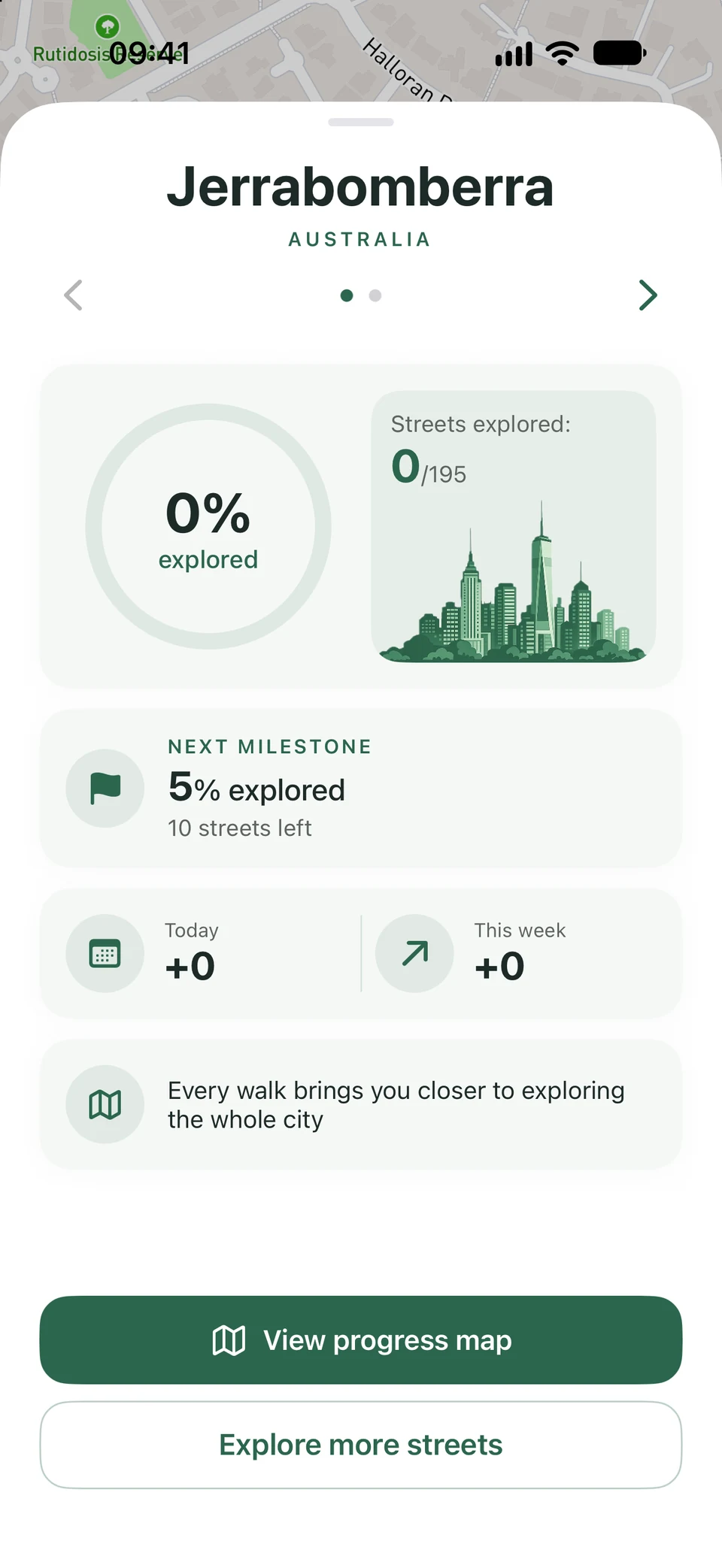
আরো সঠিক রাস্তা অনুসরণের জন্য টিপস
- যখনই সম্ভব বাইরে থেকে শুরু করুন। হাঁটা বেছে নিন, শুরুতে চাপুন এবং পরীক্ষা করুন যে টাইমার চলছে এবং আপনি যে রাস্তায় পৌঁছবেন সেখানে আপনার অবস্থান সঠিক কিনা।
- একবার থামলে, আপনি হাঁটা আবার শুরু করুন ট্যাপ করেছেন কিনা এবং টাইমার চলছে কিনা তা পরীক্ষা করুন। বিঘ্নের পর, Streets পুনরায় খুলুন এবং রেকর্ডিং অবস্থা পরীক্ষা করুন।
- শেষে, ট্যাপ করুন বিরতি এবং হাঁটা শেষ করুন. যদি কোন রাস্তা এখনও বাকি-এ থাকে, তাহলে সংরক্ষিত লাইন এবং রাস্তার তালিকা দেখে দেখুন যখন আপনি মনে রাখবেন যে আপনি কোথায় গিয়েছিলেন।
হাঁটা, দৌড় ও সাইকেল চালানো ট্র্যাক করুন রেকর্ডিং নিয়ন্ত্রণ, অবস্থান অ্যাক্সেস এবং জিপিএস কম সঠিক হয়ে গেলে আপনি কি পরীক্ষা করতে পারেন তা নিয়ে আলোচনা করে।
এখনও কোনো রাস্তা গণনায় আসেনি?
নিচের তথ্যগুলো Streets সহায়তা দলকে পাঠান।
- আপনি যে Streets সংস্করণ ব্যবহার করছেন।
- শহর ও রাস্তার নাম, এবং যদি আপনি এরকম একটি ব্যবহার করেন তবে এলাকার নামও।
- হাঁটার সময়ের আনুমানিক তারিখ।
- সংরক্ষিত জিপিএস পথের স্ক্রিনশট, যে রাস্তাটি আপনি গণনা করা হবে বলে আশা করেছিলেন তা দেখানোর জন্য বড় করে আঁকা।
- কি ঘটেছে তার সংক্ষিপ্ত বর্ণনা, যে তালিকায় রাস্তাটি দেখানো হয়েছে বা আপনি সম্প্রতি Atlas-এ পরিবর্তন করেছেন তা অন্তর্ভুক্ত।