
ウォーキングのGPS記録
歩いた通りがStreetsでカウントされないのはなぜ?
ウォーキングを保存しても通りが未訪問のままなら、GPSの軌跡と、歩いた都市やエリアの通り一覧を見比べてみましょう。
まずルート履歴を開きます。ウォーキングが表示されていれば、Streetsに記録が保存されています。地図を開き、その通りを歩いた区間を確認してください。次に、歩いた都市やエリアでその通りの状態を確認します。StreetsではGPSの軌跡を記録する処理と、位置情報を通りに対応づける処理が分かれています。軌跡が通りの近くを通っているように見えても、その通りが残りに残ることがあります。
以下の操作はiPhone版Streets 4.7.32に対応しています。
Streetsは歩いた通りをどのように数えますか?
- ルート履歴には、1回のウォーキングでStreetsが記録したGPSの位置が表示されます。
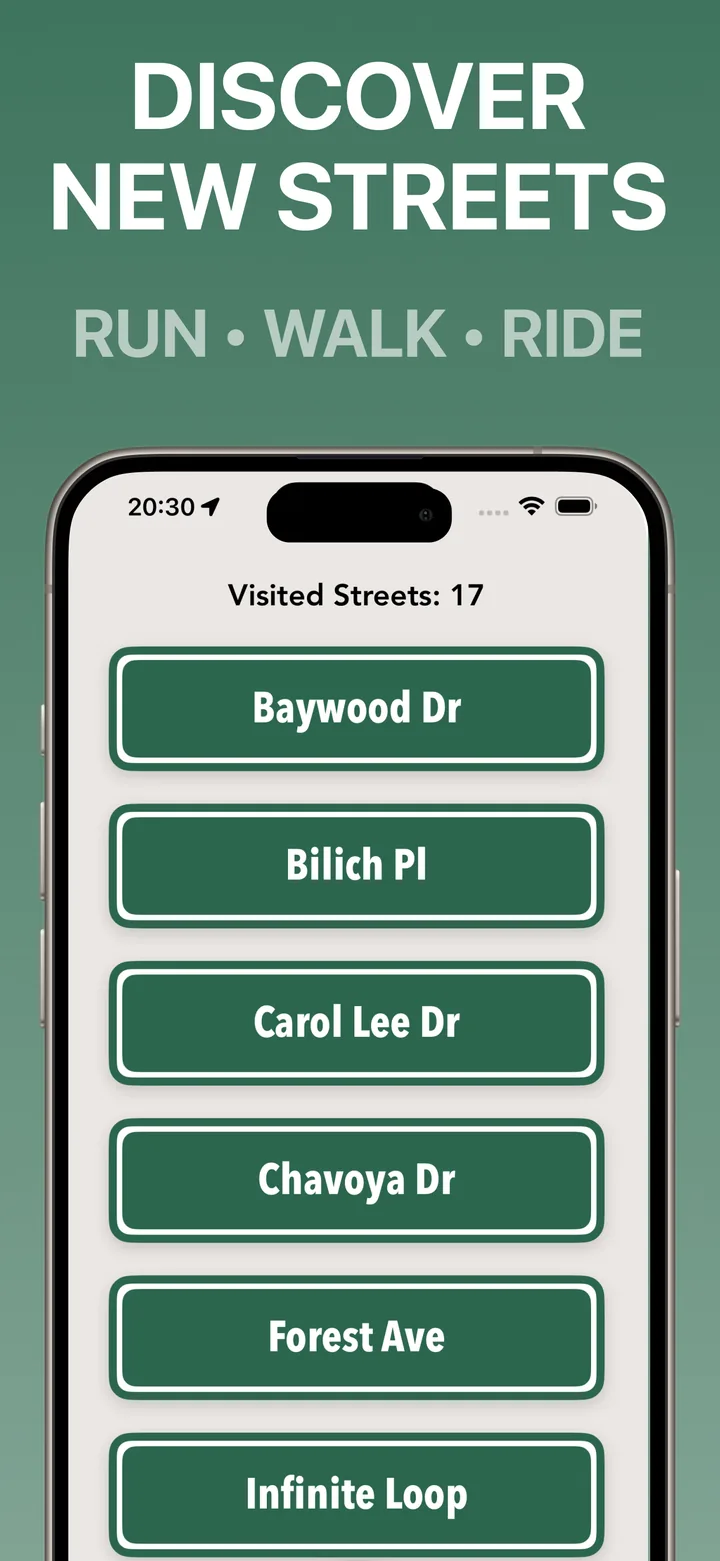
- 通った通りには、選択中の都市やエリアで、これまでのウォーキングからStreetsが判定した通りが表示されます。記録中に新しい通りが確認されると、新しい通りが表示されることがあります。すでに通った通りにある通りをもう一度歩いても、合計は変わりません。
- 残りには、その都市やエリアでまだ歩いていない通りが表示されます。対象から外した通りはスキップ済みにあります。
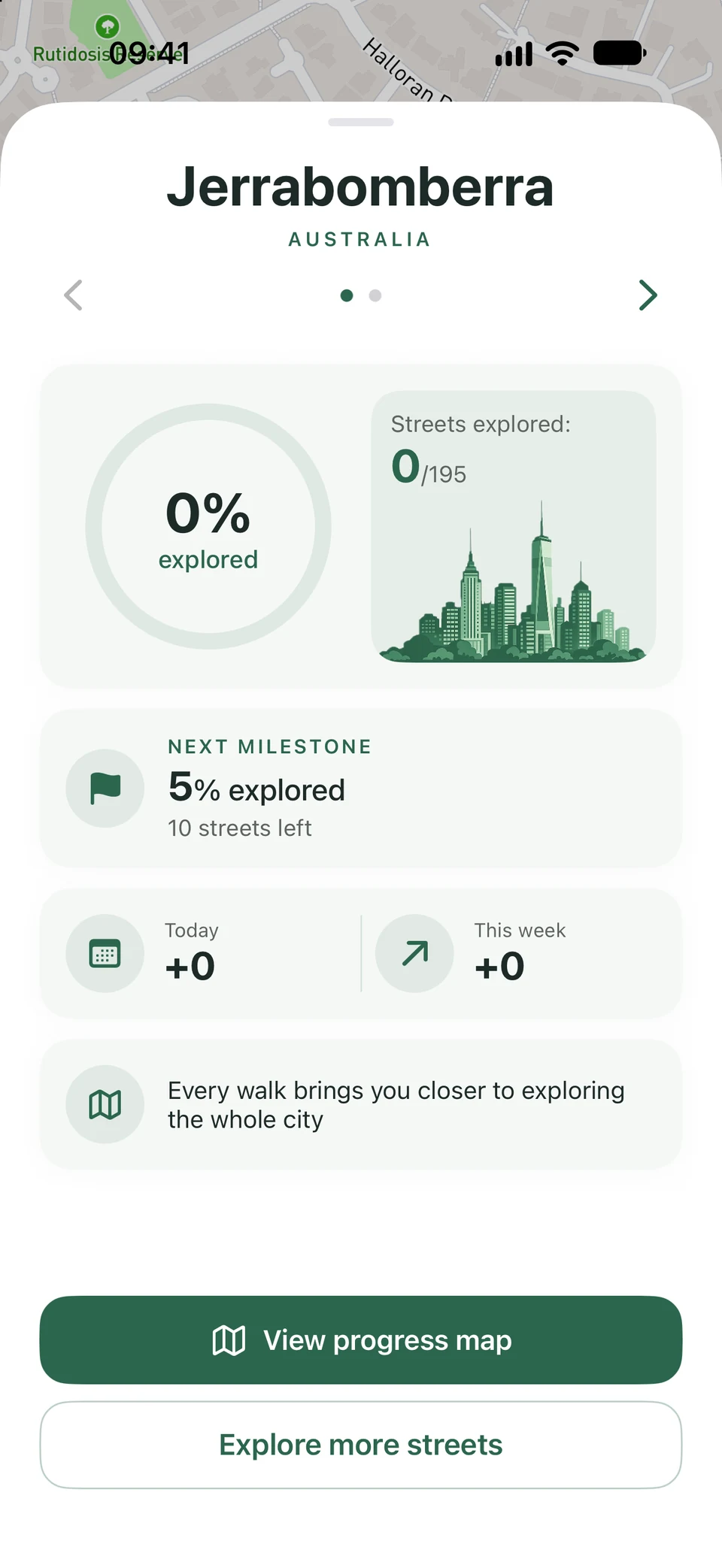
- 街の進捗には、選んだ都市で歩いた通りの数と達成率が表示されます。達成率は、その都市の集計対象のうち、歩いたと判定された通りの割合です。スキップ済みの通りは集計対象に入りません。
通りの一覧については歩いた通りの記録、都市の探索の進捗については進捗マップをご覧ください。
通りがカウントされない主な理由
GPSの軌跡が途中から始まる、途切れる、または別の通りを通っている
- 記録の開始が遅れた。 4.7.32では、Streetsが現在地を取得している間にウォーキングを開始できます。記録が始まる前や、iPhoneが利用できる位置情報を取得する前に通りを歩いた場合、その区間が保存済みルートに含まれないことがあります。
- ウォーキングが一時停止中だった。 Streetsはウォーキングの記録中に位置情報を取得します。一時停止したまま通りを歩いた場合、次の記録はウォーキングを再開をタップして位置情報を再び受け取ったところから始まります。
- GPSの記録に空白がある。 ルートに抜けた区間や、線が急に飛んでいる箇所がないか確認してください。記録された2点を線で結べても、その間で歩いた通りを特定するには情報が足りない場合があります。
- GPSの精度が低かった。 軌跡がずれると、並行する別の道や交差点の反対側に近く見えることがあります。Atlasは記録された軌跡と道路網を照合し、近接する通りを区別します。位置情報が曖昧な場合は、通りを歩いたと確定できないことがあります。
GPSの軌跡はあるのに通りの一覧が合わない
- 通りの登録名やまとめ方が違う。 通りの一覧は、選択した地図のデータに基づいています。周辺の名前と地図上の位置を確認し、別の名前や別のまとまりで登録されていないか確認してください。地図データに通りがない場合、Streetsには歩いた記録を結びつける項目がありません。
- 別の都市やエリアを表示している。 1回のウォーキングで複数の境界を越えることがあります。その通りが、進捗を確認している都市やカスタムエリアの中にあるか確かめてください。
- 対象から外した通り、またはすでに歩いた通りだった。 対象から外した通りは、そのチャレンジの集計に含まれません。通った通りにある通りは、今回新しい通りとして加算されなくても、すでに合計に入っています。
- Atlasが通りを集計している途中。 集計中で新しい通りがまだ1本も確認されていないときは、終了画面に**道路を集計中…**と表示されます。確認済みの件数があるときは、これまでに確認できた道路が途中経過を示します。この時点でルートは保存済みです。集計が終わったら通りの一覧をもう一度ご確認ください。
- 最近Atlasに切り替えた。 アップグレードにより、通りのデータやまとめ方、ルートとの照合方法が変わることがあります。新旧の集計を比較する際は、現在の地図と一覧をご確認ください。
記録したウォーキングを確認する
- Streetsの画面下部にある、ルートの形をしたアイコンのルート履歴タブをタップします。日付でウォーキングを探し、三点メニューを開きます。
- ルートを開くを選びます。目的の通りを拡大し、その区間の軌跡をたどります。軌跡の始点と終点、途切れや飛び、近くの通りに沿っている箇所を確認します。保存後に確認できる内容はルート履歴で説明しています。
- メインの地図に戻り、都市名と達成率が表示されたバッジをタップします。選択肢が表示されたら、歩いた都市またはカスタムエリアを選びます。進捗の概要の上に正しい名前が表示されていることを確認してください。街の進捗で探索済みの通りをタップすると通りの一覧が開きます。
- 通った通り、残り、スキップ済みから通りを探します。見覚えのある名前が意外な場所に表示される場合は、一覧でその通りをタップし、地図上の位置を確認してください。
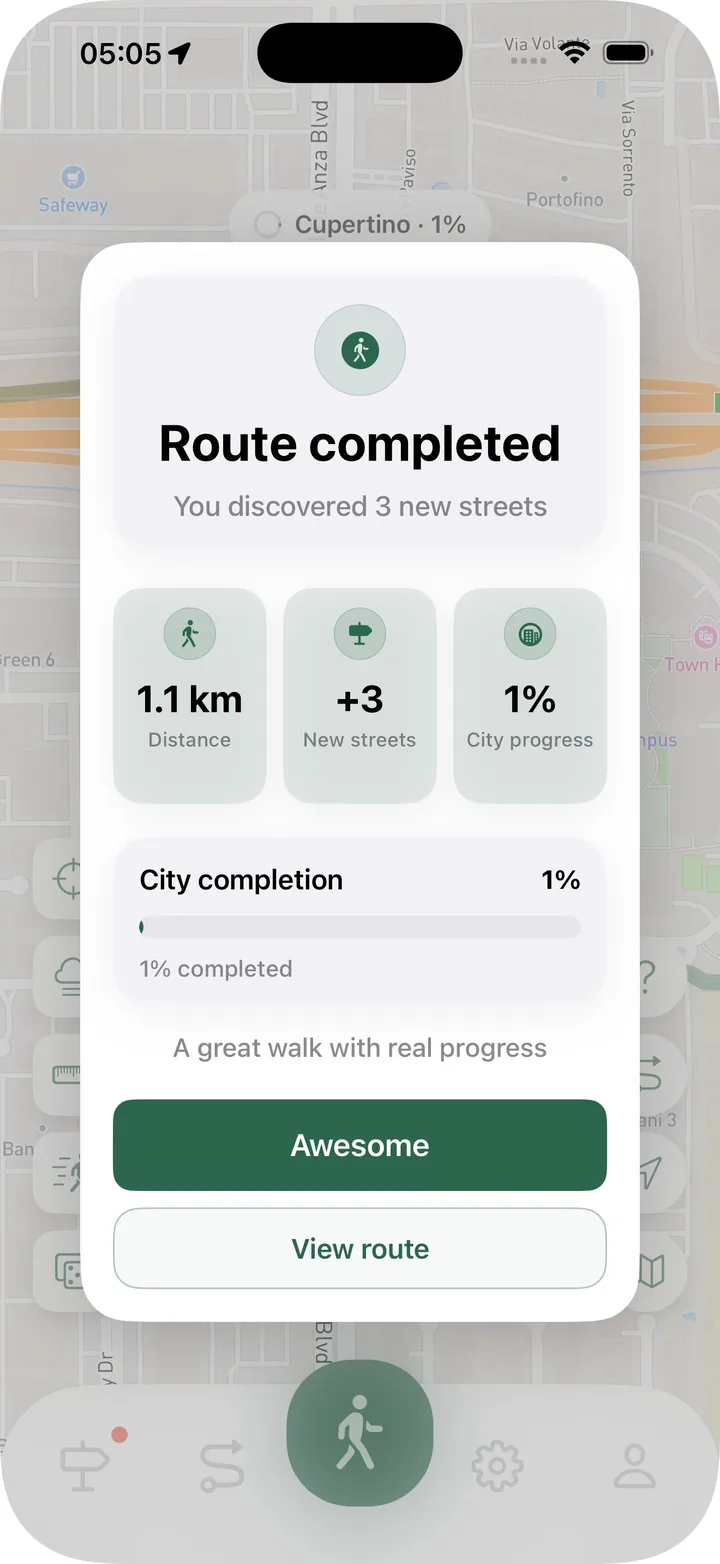
通りがカウントされなかったウォーキングは修正できますか?
- ルートの最初や最後に不要な区間がある場合は、ルート履歴でウォーキングの三点メニューを開き、ルートを編集、ルートをトリミングの順に選びます。ハンドルをドラッグして必要な区間だけを残し、変更を保存します。4.7.32のAtlasでは、残したルートをもとに進捗が再計算されます。ある通りを歩いた記録が削除した区間にしかなければ、その通りが集計から外れることがあります。トリミングで使えるのは、すでに保存された位置情報だけです。
- 通りが対象外の一覧にある場合は、「残り」に戻すを使ってチャレンジの対象に戻します。戻した通りは残りに表示されます。
- 記録された軌跡が欠けていたり、位置がずれていたりする場合は、次のウォーキングの前に位置情報の許可を確認します。iPhoneで 設定 → プライバシーとセキュリティ → 位置情報サービス → Streets を開いてください。位置情報へのアクセスを許可し、正確な位置情報をオンにします。この設定は今後の記録に適用されます。詳しくはAppleの位置情報設定ガイドをご覧ください。
- 軌跡が通りに沿っているように見えるのに、通りの状態が合わない場合は、確認用にウォーキングの記録を残し、Streetsサポートにお問い合わせください。保存済みルートと通りの現在の状態が分かると、サポートが状況を調査できます。
Atlasで通りの進捗は変わりますか?
以前の地図では、記録された位置から通りの名前を検索していました。Atlasは記録された経路と道路網を照合します。Streets 4.7.32では、Atlasが任意の地図アップグレードとして追加されました。保存済みのウォーキング履歴はそのままで、新しい地図と照合方法を使って進捗が再計算されます。境界や通りのまとまり、過去のルートから判定される通りが変わると、歩いた通りの数や達成率が増減することがあります。切り替えに伴う変更はAtlasマップのアップグレードガイドをご覧ください。
通りの記録精度を上げるコツ
- 可能であれば屋外で始めてください。ウォーキングを選び、開始ボタンをタップします。記録したい通りに着く前に、タイマーが動いていて現在地がおおむね正確か確かめてください。
- 立ち止まった後は、ウォーキングを再開をタップしてタイマーが動いていることを確認してから歩き始めます。中断した場合は、Streetsを開き直して記録の状態を確認してください。
- 終わったら一時停止し、ウォーキングを終了をタップします。通りが残りに残っていれば、道順を覚えているうちに保存した軌跡と通りの一覧を確認します。
記録の操作、位置情報の許可、GPSの精度が下がったときの確認方法はウォーキングGPSトラッカーに記載しています。
まだ通りがカウントされない場合
Streetsサポートに以下の情報をお送りください。
- お使いのStreetsのバージョン。
- 都市名と通りの名前。エリアを使用していた場合はその名前。
- ウォーキングをしたおおよその日付。
- 保存済みのGPSルートを開き、カウントされるはずだった通りの周辺を拡大したスクリーンショット。
- 状況の簡単な説明。通りがどの一覧に表示されるかや、最近Atlasに切り替えたかどうか。