
Pourquoi Streets n’a-t-il pas compté une rue de ma sortie à pied ?
Si une rue reste à parcourir après avoir enregistré une marche, comparez le tracé GPS à la liste des rues de la ville ou de la zone où vous avez marché.
Ouvrez l’onglet Historique. Si vous y retrouvez la marche, Streets en a enregistré le tracé. Ouvrez sa carte et repérez le passage dans la rue. Vérifiez ensuite le statut de la rue dans la ville ou la zone où vous avez marché. Streets enregistre le tracé GPS, puis associe ces positions aux rues dans un second temps. Une ligne peut passer près d’une rue sans que celle-ci disparaisse de l’onglet À parcourir.
Les commandes décrites ci-dessous correspondent à Streets 4.7.32 pour iPhone.
Comment Streets compte-t-il les rues parcourues ?
- L’onglet Historique montre les positions GPS enregistrées par Streets pendant une marche.
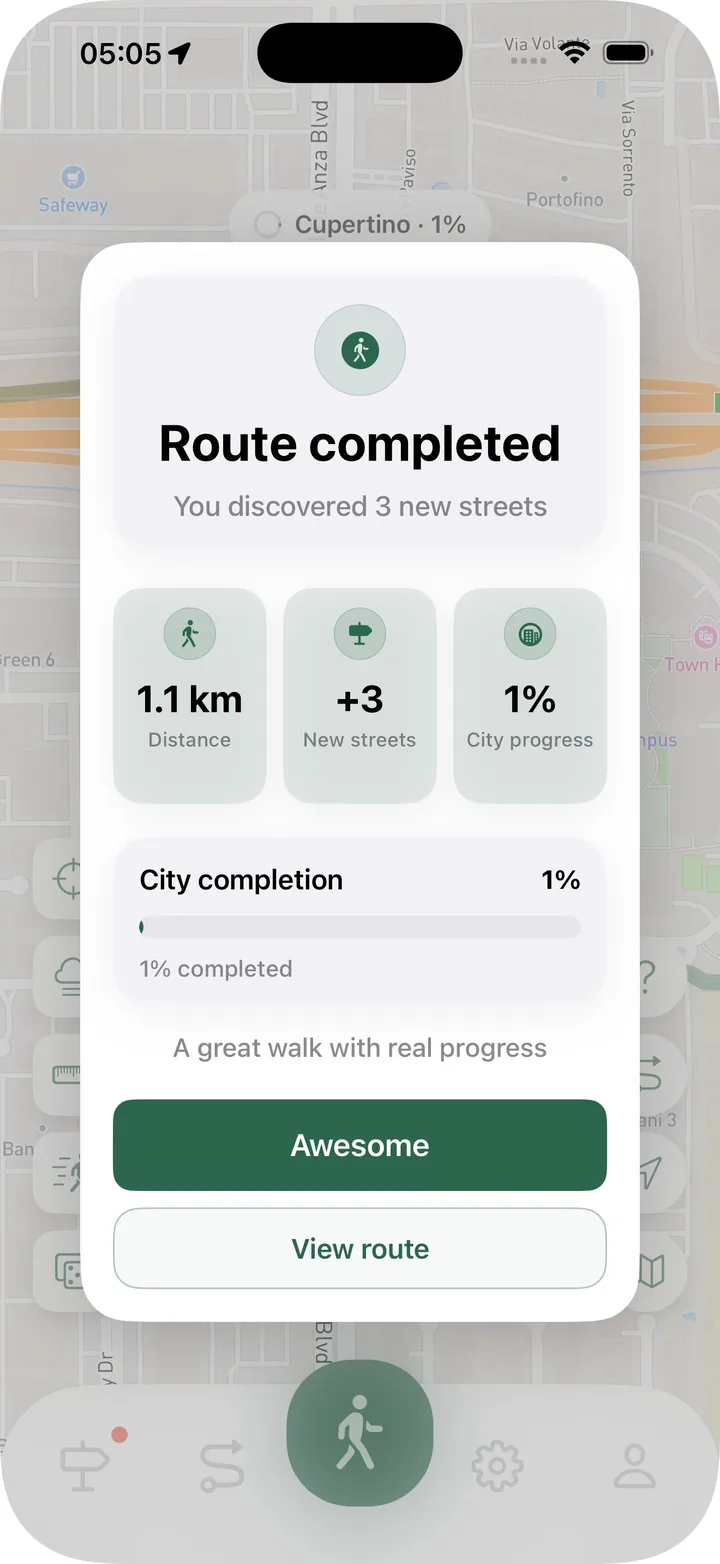
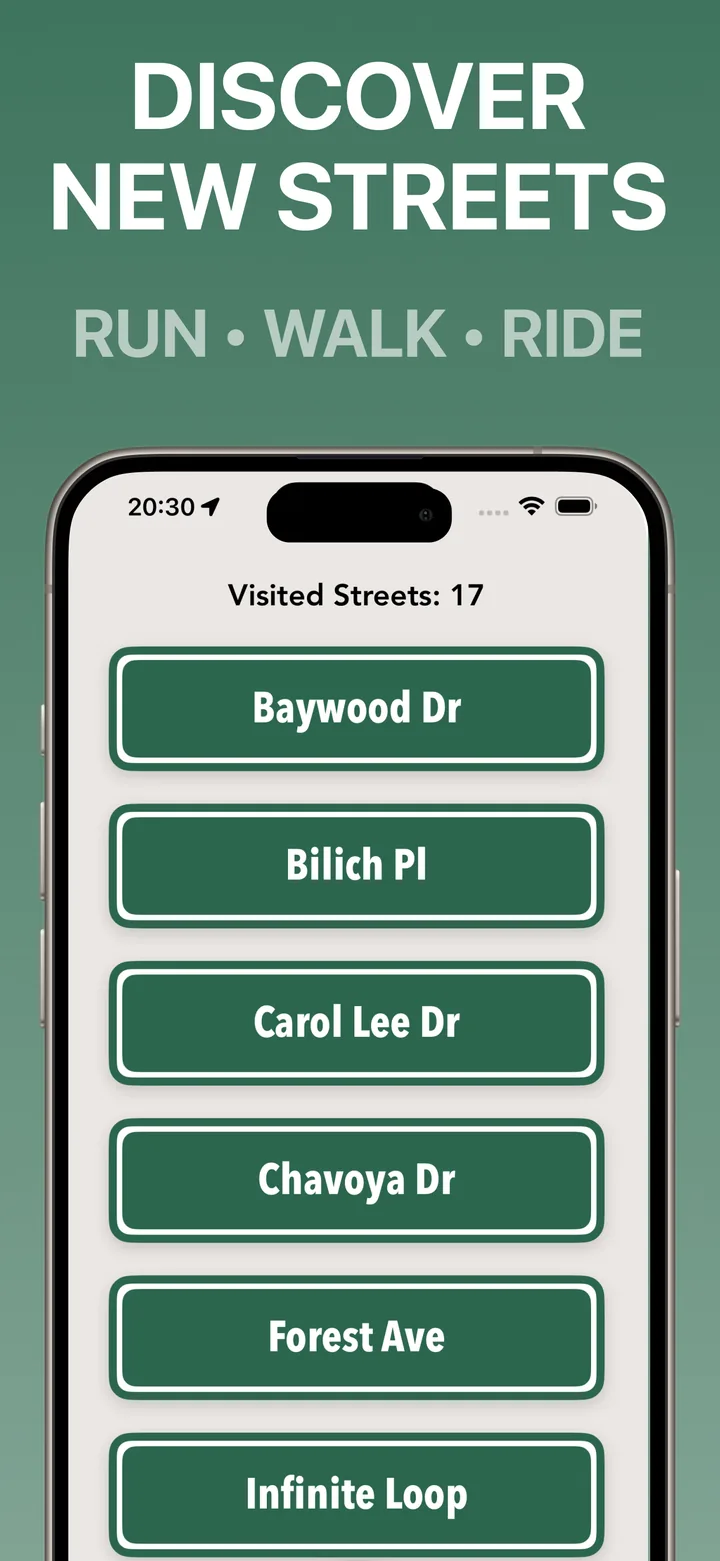
- L’onglet Parcourues répertorie les rues reconnues lors de vos marches dans la ville ou la zone sélectionnée. Pendant l’enregistrement, Nouvelles rues peut s’afficher à mesure que de nouvelles rues sont confirmées. Repasser par une rue déjà répertoriée dans Parcourues ne change pas le total.
- L’onglet À parcourir répertorie les rues qu’il reste à explorer dans la ville ou la zone. Les rues ignorées apparaissent dans Ignorées.
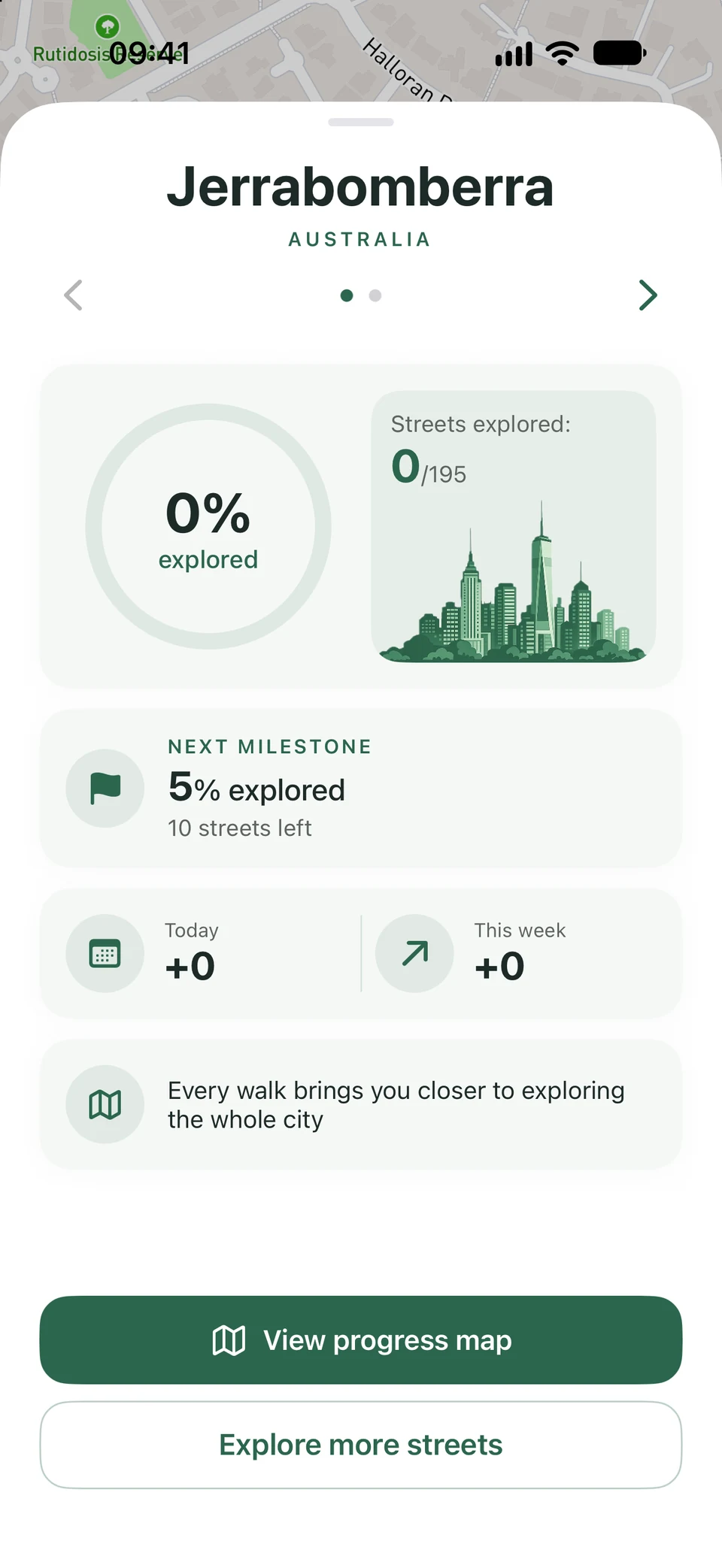
- L’écran Progression de la ville indique le nombre de rues explorées et le pourcentage de progression dans la ville choisie. Ce pourcentage compare le nombre de rues reconnues à celui des rues qui entrent dans le calcul pour la ville. Les rues de l’onglet Ignorées sont exclues de ce calcul.
Consultez Suivre les rues parcourues pour les listes de rues et Carte de progression pour le suivi de votre progression dans la ville.
Pourquoi une rue peut ne pas être comptée
Le tracé GPS commence trop tard, comporte une coupure ou suit la mauvaise rue
- L’enregistrement a commencé trop tard. Dans Streets 4.7.32, vous pouvez démarrer une marche pendant que l’app détermine votre position. Si vous passez dans la rue avant le début de l’enregistrement ou avant que l’iPhone fournisse des positions exploitables, ce passage peut manquer dans le tracé enregistré.
- La marche était en pause. Streets enregistre les positions lorsque la marche est en cours. Si l’enregistrement était encore en pause dans cette rue, le prochain segment commence après avoir touché Reprendre la marche, dès que Streets reçoit de nouvelles positions.
- Il manque des points GPS. Cherchez une coupure ou un saut dans le tracé. Une ligne reliant deux positions enregistrées peut ne pas suffire pour identifier les rues traversées entre ces deux points.
- Le GPS manquait de précision. Un tracé décalé peut sembler suivre une rue parallèle ou passer de l’autre côté d’un carrefour. Atlas compare le trajet enregistré au réseau de rues pour distinguer les rues voisines. Si les positions sont ambiguës, le passage peut rester non confirmé.
Le tracé GPS est présent, mais la liste des rues semble incorrecte
- La rue figure autrement dans la liste. La liste reflète les données de la carte choisie. Consultez les noms et les emplacements des rues alentour pour voir si la rue est nommée ou regroupée différemment. Si elle ne figure pas dans les données de la carte, Streets n’a aucune entrée à laquelle associer votre passage.
- Vous consultez une autre ville ou zone. Une même marche peut franchir plusieurs limites. Vérifiez que la rue fait partie de la ville ou de la zone personnalisée dont vous consultez la progression.
- La rue a été ignorée ou a déjà été parcourue. Une rue ignorée est exclue du calcul pour ce défi. Une rue de l’onglet Parcourues figure déjà dans votre total, même si elle n’a pas été comptée comme nouvelle lors de cette marche.
- Atlas est encore en train de compter les rues. Pendant le calcul, l’écran de fin affiche Compter les rues… si aucune nouvelle rue n’a encore été confirmée. Si un total partiel est disponible, il est accompagné de la mention Rues confirmées jusqu’à présent. Le trajet est déjà enregistré. Consultez de nouveau la liste une fois le calcul terminé.
- Vous êtes passé récemment à Atlas. La mise à niveau peut modifier les données cartographiques, le regroupement de rues et la manière d’associer le trajet aux rues. Fiez-vous à la carte et les listes actuelles pour comparer les nouveaux résultats aux anciens.
Comment vérifier une marche enregistrée
- En bas de Streets, touchez l’onglet Historique, reconnaissable à son icône de parcours. Retrouvez la marche par date et ouvrez son menu à trois points.
- Choisissez Ouvrir le parcours. Zoomez sur la rue et suivez la ligne enregistrée sur ce segment. Notez où elle commence et où elle se termine, et cherchez d’éventuelles coupures, des sauts ou des passages sur une rue voisine. La page Historique des parcours présente ce que vous pouvez vérifier après l’enregistrement.
- Revenez à la carte principale et touchez le badge qui affiche le nom de la ville et un pourcentage. Si Streets propose plusieurs choix, sélectionnez la ville ou la zone personnalisée où vous avez marché. Vérifiez le nom affiché au-dessus du récapitulatif. Dans Progression de la ville, touchez Rues explorées pour ouvrir la liste des rues.
- Cherchez la rue dans Parcourues, À parcourir et Ignorées. Si un nom familier semble mal placé, touchez la rue dans la liste pour vérifier son emplacement sur la carte.
Puis-je corriger une marche où il manque une rue ?
- Si le tracé comporte un segment en trop au début ou à la fin, ouvrez le menu à trois points de la marche dans Historique et choisissez Modifier le parcours, puis Raccourcir le parcours. Déplacez les poignées pour ne garder que la portion voulue, puis enregistrez la modification. Dans la version 4.7.32, Atlas recalcule votre progression à partir du tracé conservé. Si le seul passage enregistré dans une rue se trouve dans la portion supprimée, la rue peut cesser de compter. Vous pouvez uniquement raccourcir le tracé à partir des positions déjà enregistrées.
- Si la rue figure parmi les rues ignorées, utilisez Remettre dans « À parcourir » pour la réintégrer au défi. La rue repassera dans l’onglet À parcourir.
- Si le tracé enregistré est absent ou décalé, vérifiez l’accès à votre position avant votre prochaine marche. Sur l’iPhone, ouvrez Réglages → Confidentialité et sécurité → Service de localisation → Streets. Autorisez l’accès à votre position et activez Position exacte. Ces réglages s’appliquent aux prochains enregistrements. Consultez le guide Apple sur le service de localisation.
- Si le tracé semble bien suivre la rue mais que son statut paraît toujours incorrect, gardez la marche enregistrée et contactez l’assistance Streets. Grâce au trajet et au statut de la rue, l’équipe pourra examiner ce cas précis.
Atlas change-t-il la progression dans les rues ?
L’ancienne carte de Streets retrouve le nom des rues à partir des positions enregistrées. Atlas compare le trajet enregistré au réseau de rues. Streets 4.7.32 a introduit Atlas comme mise à niveau facultative. Elle conserve l’historique des marches et recalcule la progression avec la nouvelle carte et le nouveau rapprochement des trajets et des rues. Le nombre et le pourcentage de rues explorées peuvent augmenter ou diminuer si les limites, les regroupements de rues ou les rues reconnues sur d’anciens parcours changent. Le guide de la mise à niveau Atlas explique à quoi vous attendre lors du changement.
Conseils pour un suivi plus précis des rues
- Commencez dehors si possible. Sélectionnez Marche, lancez l’enregistrement et vérifiez que le chronomètre tourne et que la position est assez précise avant d’arriver à la rue à enregistrer.
- Après un arrêt, touchez Reprendre la marche et vérifiez que le chronomètre a repris avant de repartir. Après une interruption, rouvrez Streets et vérifiez l’état de l’enregistrement.
- À la fin, mettez la marche en pause et touchez Terminer la marche. Si une rue figure toujours dans À parcourir, comparez le tracé enregistré et la liste pendant que votre itinéraire est encore frais dans votre mémoire.
La page Suivi GPS des marches présente les commandes d’enregistrement, l’accès à la position et les vérifications à faire lorsque la précision du GPS baisse.
Il manque toujours une rue ?
Envoyez les informations suivantes à l’assistance Streets.
- Votre version de Streets.
- La ville, le nom de la rue et le nom de la zone, si vous en utilisiez une.
- La date approximative de la marche.
- Une capture d’écran du tracé GPS enregistré, zoomée sur la rue qui aurait dû être comptée.
- Une courte description du problème. Précisez dans quelle liste la rue se trouve ou si vous êtes passé récemment à Atlas.