
Suivi GPS des balades sur iPhone
Enregistrez votre marche, faites une pause quand vous vous arrêtez et consultez ensuite le tracé ainsi que les rues reconnues.

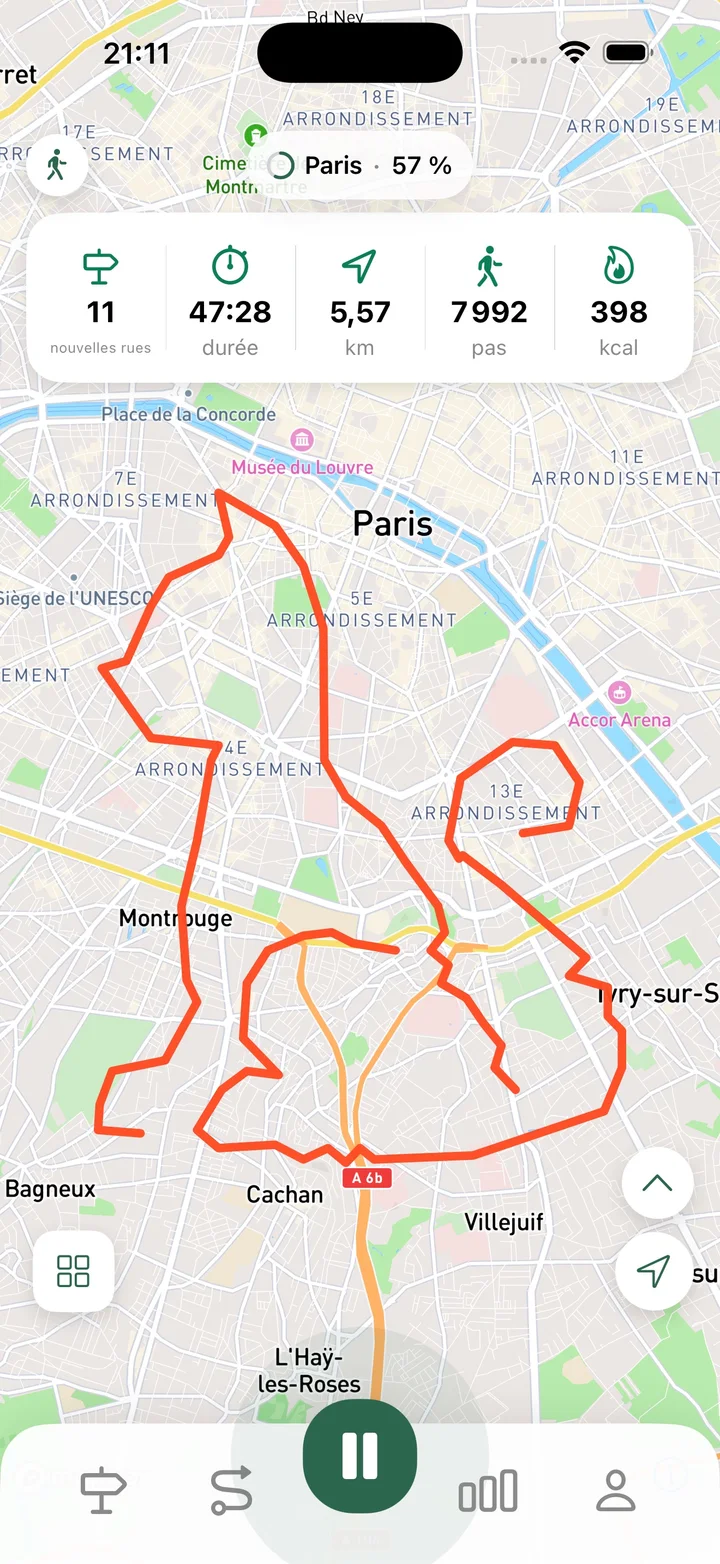
Ce que fait cette fonctionnalité
Streets enregistre les positions pendant une balade active et conserve le tracé avec durée, distance, pas et estimation des calories. Le tracé GPS et les rues reconnues sont deux résultats distincts. L’enregistrement actif prend en charge l’écran verrouillé et l’arrière-plan avec la localisation autorisée. Les sauvegardes intermédiaires aident en cas d’interruption, sans garantir un tracé continu quelles que soient les conditions GPS ou iOS.
Fonctionnalités disponibles dans Streets
- Marche sélectionne la balade ; Course, Vélo et Véhicule sont d’autres activités.
- Parcours GPS avec distance, durée, pas et calories estimées.
- Pause et Reprendre la balade poursuivent la même sortie.
- Terminer la balade conserve le résultat dans l’Historique des parcours.
- Les mises à jour de position en arrière-plan prennent en charge un enregistrement actif avec l’écran verrouillé.
Comment ça marche
Choisir Marche et démarrer
Sur la carte principale, ouvrez le sélecteur d’activité en haut à gauche et choisissez Marche. Démarrez en bas, autorisez la localisation si elle est demandée et vérifiez le chronomètre après le compte à rebours.
Faire une pause ou reprendre
Touchez la pause pour interrompre temporairement l’enregistrement. Choisissez Reprendre la balade pour la même sortie. Tant qu’elle reste en pause, la suite du trajet n’est pas enregistrée activement.
Terminer et consulter
Mettez en pause, puis choisissez Terminer la balade. Ouvrez l’Historique des parcours avec l’onglet en forme de trajet. Dans le menu à trois points de la balade, choisissez Voir le parcours. Vérifiez les rues séparément dans Parcourues.
Utilisations pratiques
- Vérifier le tracé réel d’une courte balade familière.
- S’arrêter puis reprendre la même sortie.
- Ranger l’iPhone avec l’enregistrement actif et consulter le résultat au retour.
Questions fréquentes
Quelle autorisation de localisation faut-il ?
Activez la localisation pour Streets dans les réglages de l’iPhone et autorisez-la pendant l’utilisation de l’app. Cette autorisation suffit pour démarrer ; l’accès permanent n’est pas obligatoire. Activez la position précise pour des positions plus spécifiques.
Puis-je verrouiller l’écran ou changer d’app ?
L’enregistrement actif prend en charge la localisation en arrière-plan. Verrouiller l’écran ou ouvrir une autre app ne termine pas à lui seul la balade. Les autorisations, les positions disponibles et iOS peuvent néanmoins affecter la continuité. Vérifiez le démarrage avant de ranger l’iPhone.
Et si je force la fermeture de Streets ?
Balayer l’app pour la fermer n’équivaut pas à verrouiller l’écran. Ne comptez pas sur la poursuite de l’enregistrement. Streets sauvegarde la progression et gère les sessions interrompues, mais ne promet pas de tracer la période où l’app ne fonctionne pas. Rouvrez-la et vérifiez l’état.
Que faire si le GPS est imprécis ?
Le tracé peut être décalé ou incomplet. Consultez Voir le parcours, les avertissements de précision et les autorisations. Attendez une position utilisable. Des positions manquantes ne constituent pas un relevé fiable du chemin parcouru.
Chaque rue près du tracé est-elle comptée ?
Non. Le parcours et les passages reconnus sont distincts. Consultez l’historique pour la sortie et Parcourues pour une rue précise. L’enregistrement doit avoir été actif sur le segment voulu.
Puis-je conserver ou exporter le parcours ?
Les balades terminées restent dans l’historique. Le guide GPX lié explique l’export disponible. Vérifiez toute demande d’accès affichée pour l’outil.
Guides associés
Enregistrez une balade à consulter ensuite
Essayez Streets sur un court trajet connu, puis comparez la carte enregistrée aux rues reconnues.