
Com exportar rutes a peu en GPX amb Streets
Exporta una ruta desada en GPX o baixa l’historial de passejades en ZIP.
Exporta una passejada per conservar-la, compartir-la o obrir-la en una app compatible amb GPX. Una ruta s’exporta des de l’historial; tot l’historial, des dels ajustos.
Exporta una ruta a GPX
- Obre l’historial de rutes (Historial de rutes) i troba la ruta.
- Toca els tres punts de la targeta i tria Exporta GPX. També pots exportar des del menú dels detalls.
- Espera que es prepari el fitxer i s’obri el menú de compartir d’iOS.
- Tria Desa a Fitxers per a l’iPhone o iCloud Drive, o una destinació disponible per compartir.
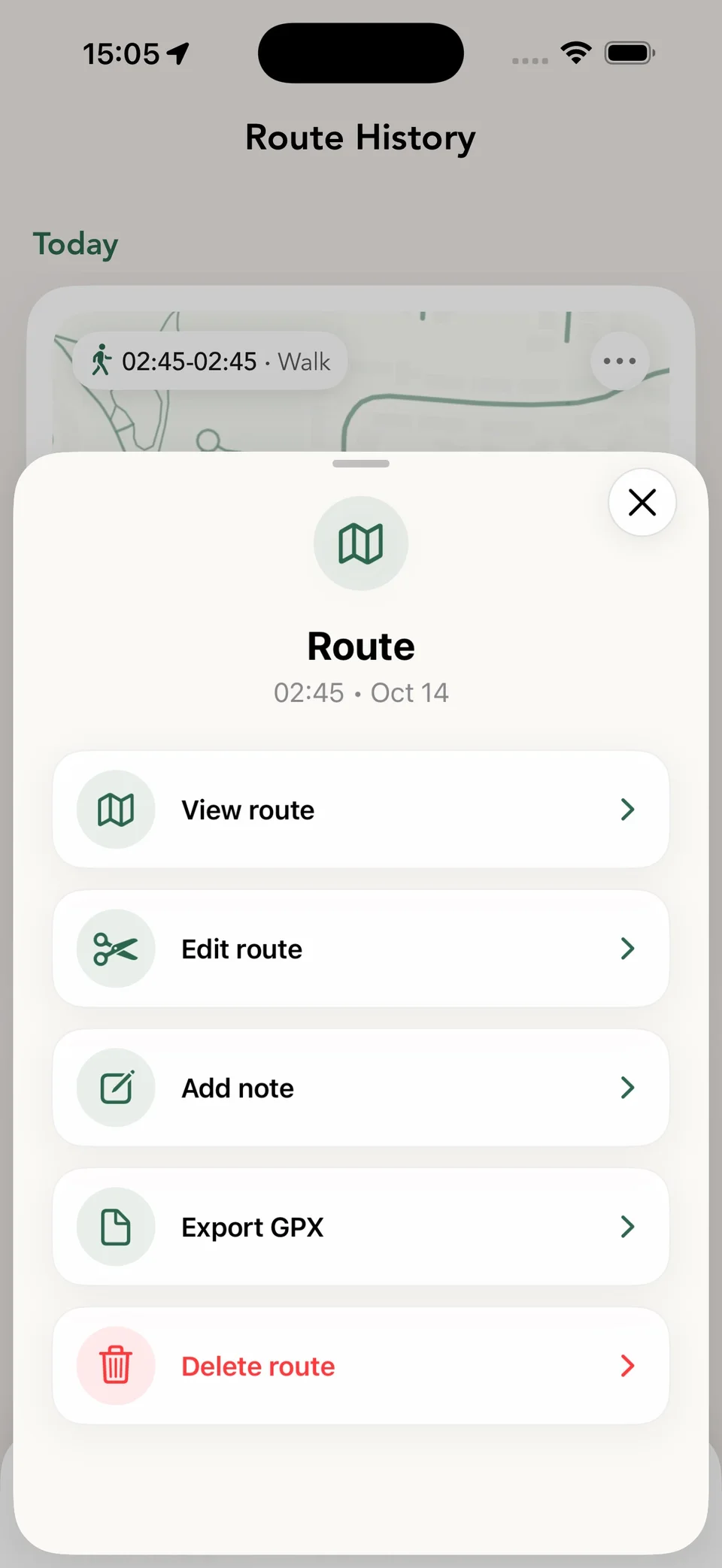
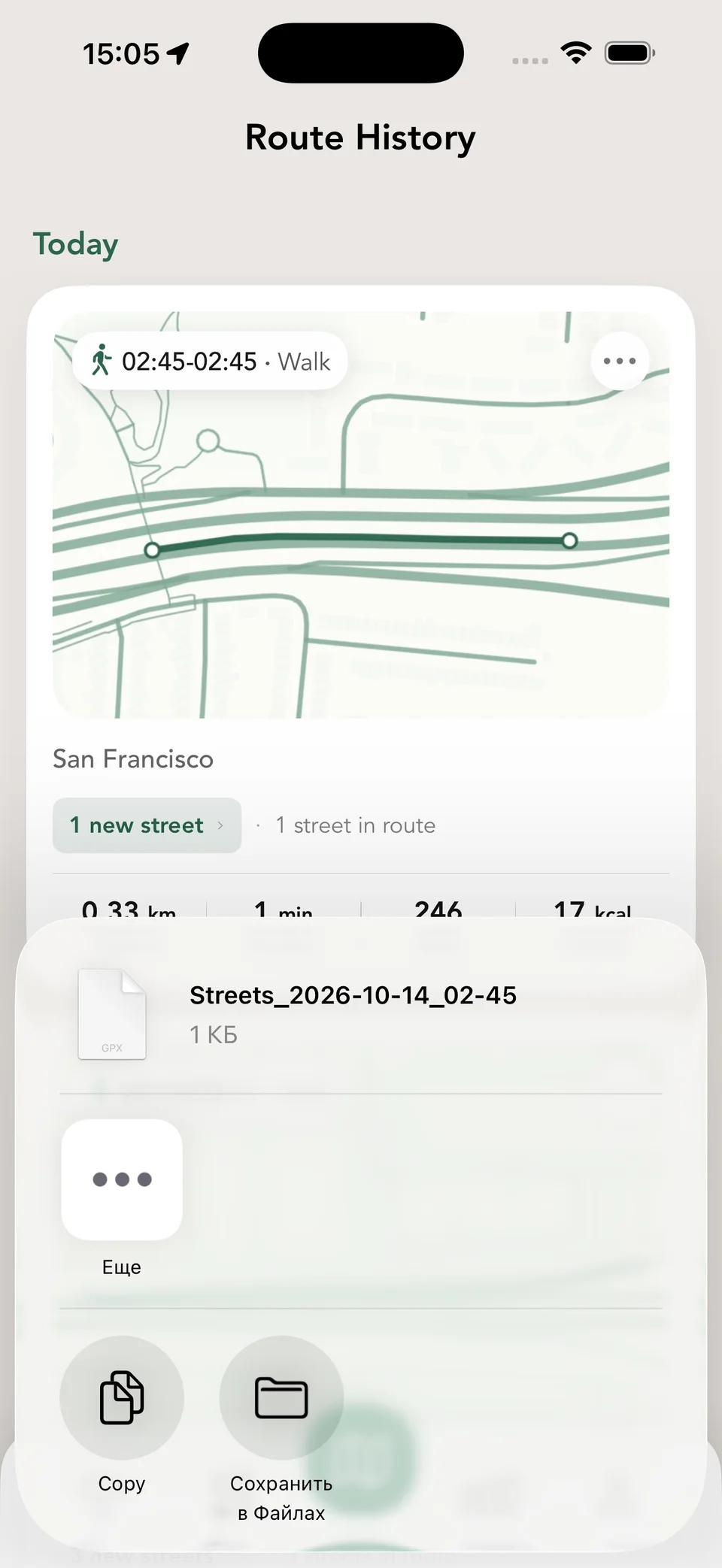
Què conté el fitxer GPX
El GPX conté la traça GPS desada, amb hores i altitud quan s’han enregistrat. Les interrupcions queden separades i els trams exclosos no s’exporten. Les apps de mapes compatibles poden mostrar la ruta, però GPX no inclou totes les estadístiques de Streets.
Baixa tot l’historial de passejades
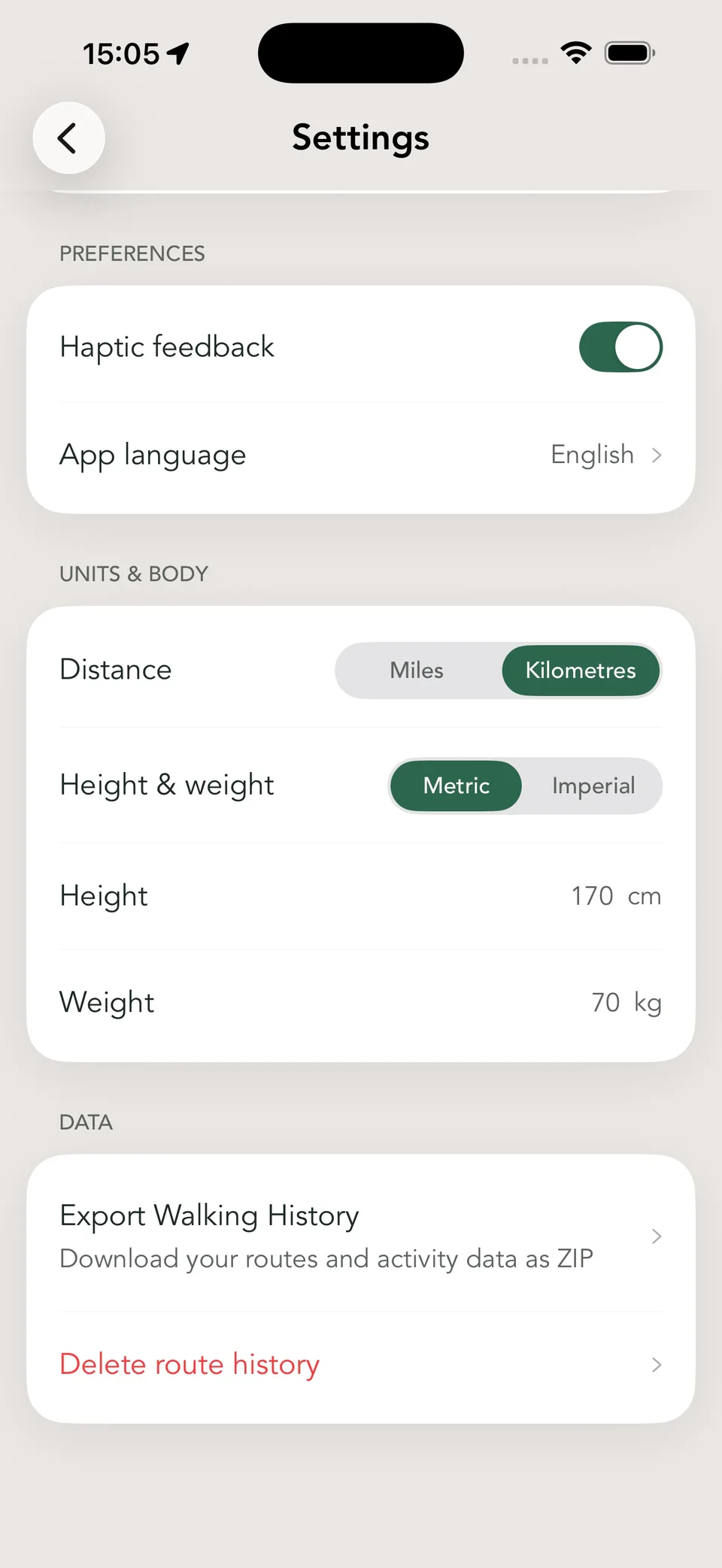
Obre Configuració, ves a Dades i toca Exporta l’historial de caminades. Desa o comparteix el ZIP que prepara Streets.
activities.csv: Dates, durada, distància, passos, calories, nombre de carrers visitats, modes d’activitat, noms de rutes, notes i estat de cada exportació GPX. La carpeta routes conté els GPX amb dades GPS utilitzables. Obre el CSV en un full de càlcul.
Rutes sense dades GPS
Sense punts GPS utilitzables no es pot crear un GPX. En exportar l’historial, l’activitat pot continuar a activities.csv amb un estat que indica que no s’ha creat el GPX.
Controla els fitxers de les rutes
Els GPX contenen ubicacions i poden incloure hores. Tria on desar-los i amb qui compartir-los. El ZIP exporta rutes i activitats; no és un fitxer de restauració de Streets.
Per a targetes de resultats i PDF dels carrers visitats, consulta GPX, ZIP & PDF. Per revisar o editar una ruta abans d’exportar-la, obre Historial de rutes.