
Streets에서 걷기 경로를 GPX로 내보내는 방법
저장한 경로를 GPX로 내보내거나 걷기 기록을 ZIP 파일로 다운로드하세요.
산책 경로를 내보내면 보관하거나 공유하고 GPX를 지원하는 앱에서 열 수 있습니다. 개별 경로는 기록에서, 전체 기록은 설정에서 내보낼 수 있습니다.
경로 하나를 GPX로 내보내기
- 경로 기록 (경로 기록) 을 열고 원하는 경로를 찾으세요.
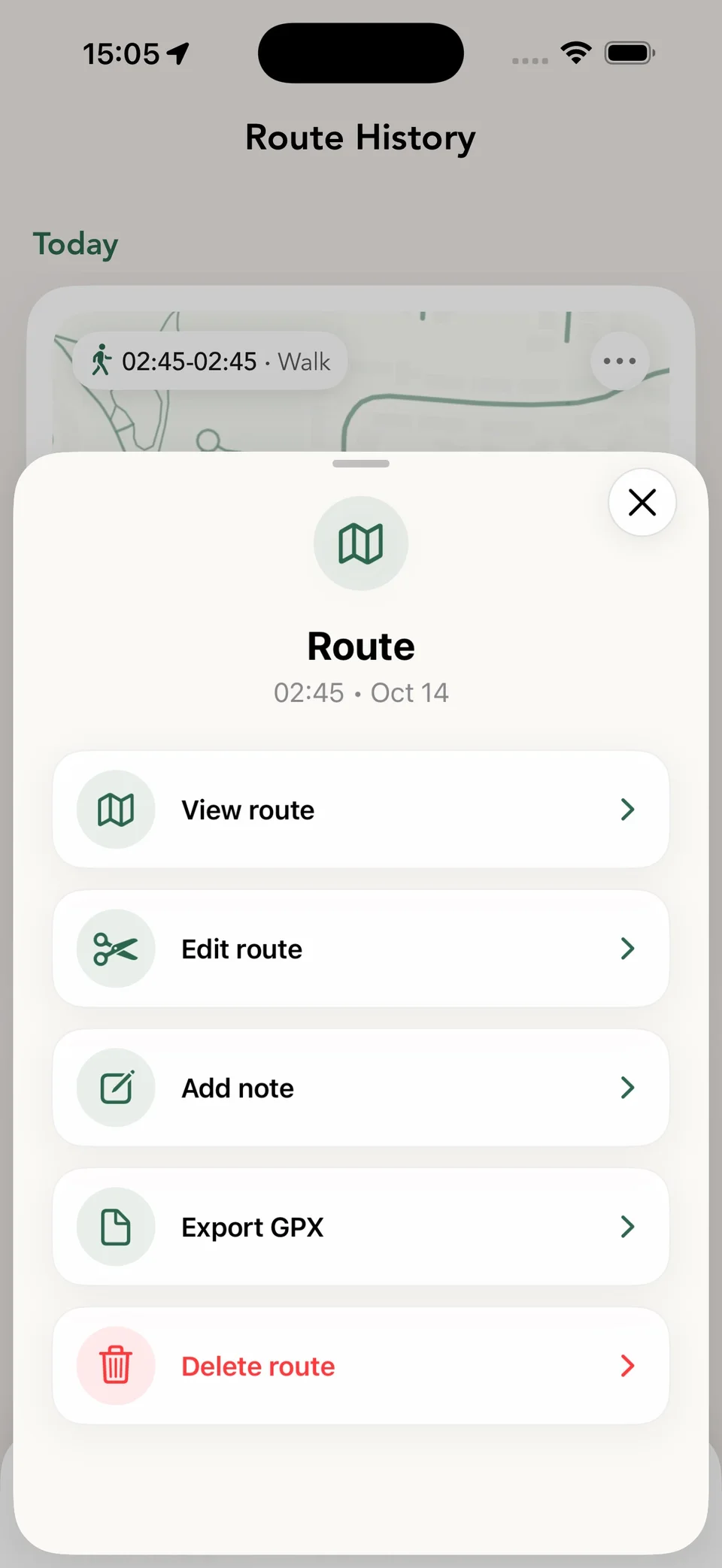
- 경로 카드의 점 세 개를 누르고 GPX 내보내기를 선택하세요. 경로 상세 메뉴에서도 내보낼 수 있습니다.
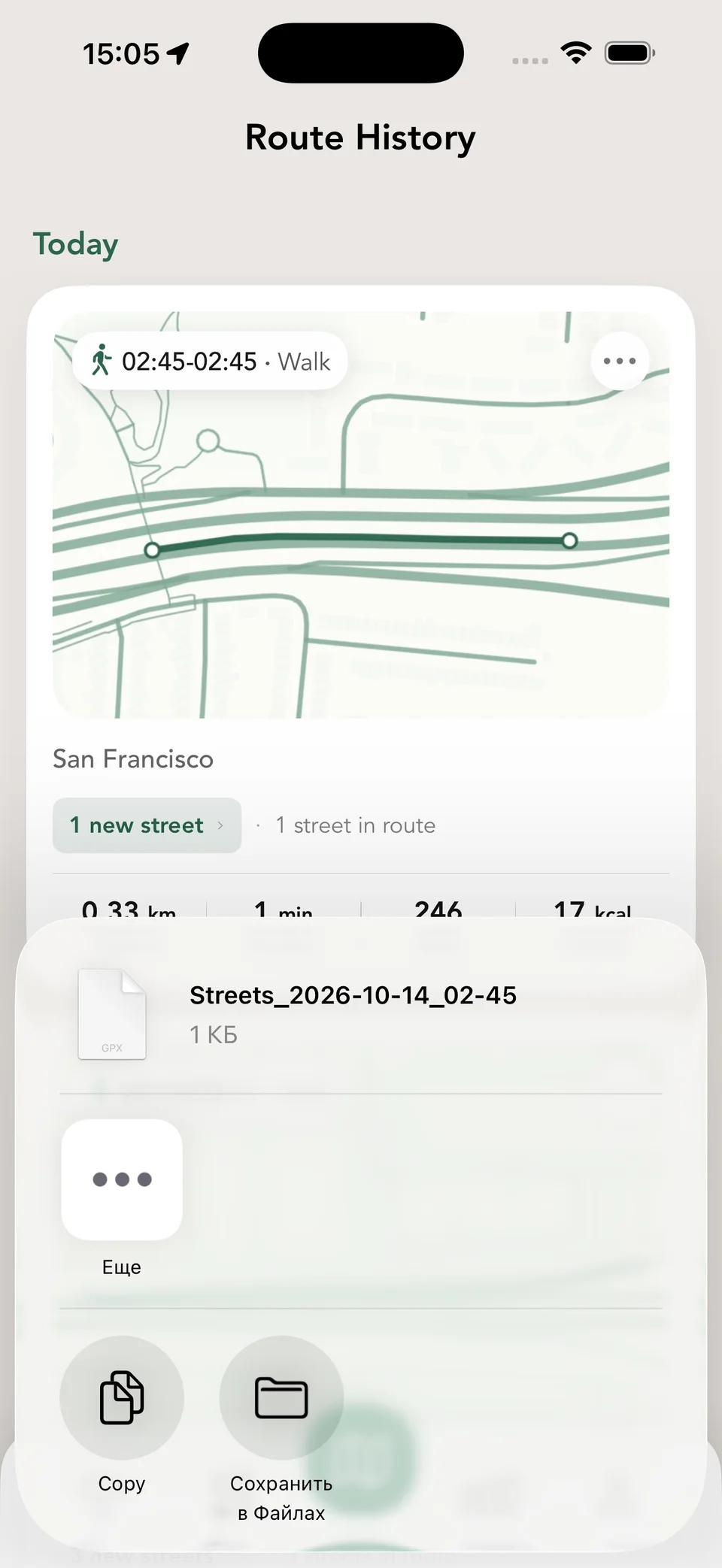
- 파일 준비가 끝나고 iOS 공유 시트가 열릴 때까지 기다리세요.
- 파일에 저장을 선택해 iPhone이나 iCloud Drive에 보관하거나 사용 가능한 공유 대상을 선택하세요.
GPX 파일에 포함되는 정보
GPX에는 저장된 GPS 트랙과 기록된 경우 시간 및 고도가 포함됩니다. 기록이 중단된 구간은 분리된 채 유지되며 제외된 구간은 내보내지 않습니다. 호환 지도 앱에서 경로를 볼 수 있지만 Streets의 모든 활동 통계가 포함되지는 않습니다.
전체 산책 기록 다운로드
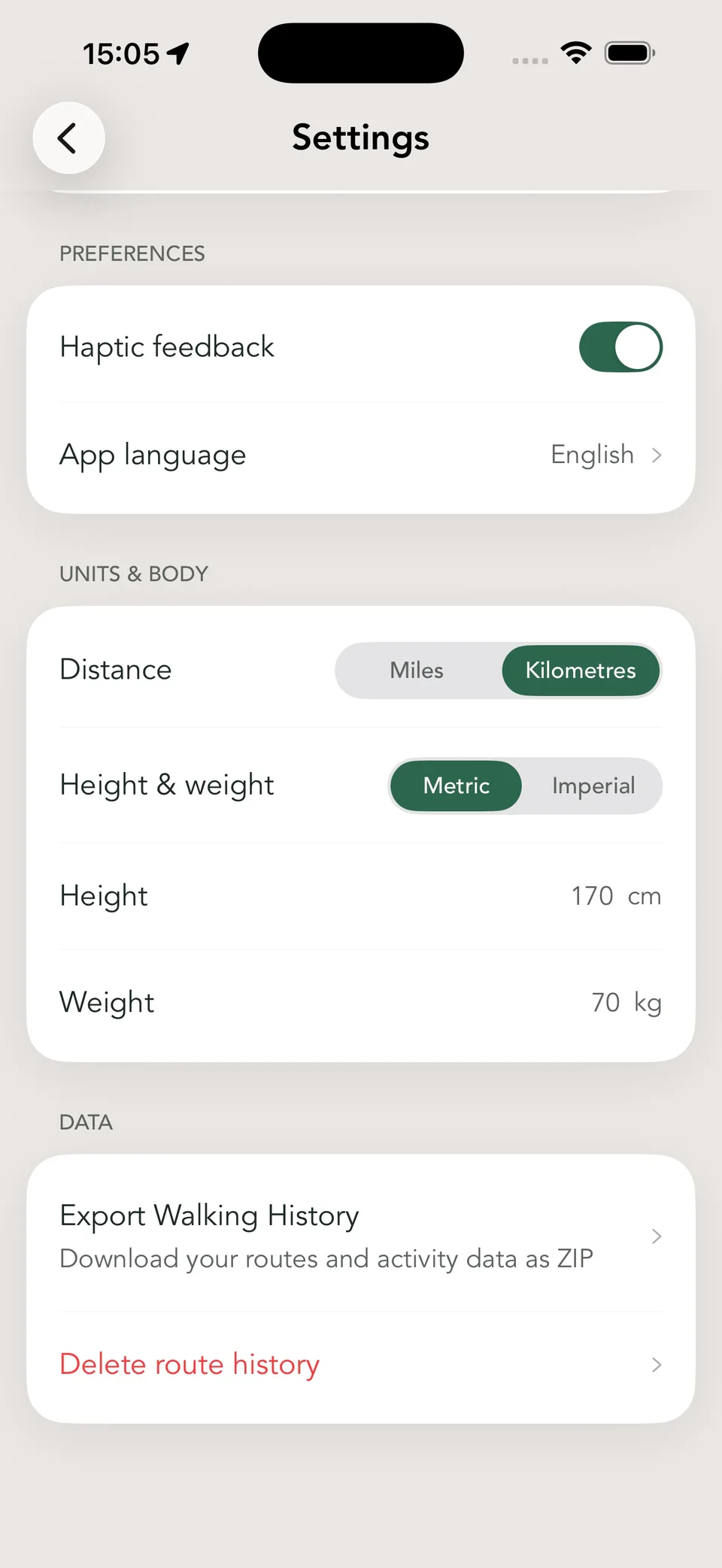
설정를 열고 데이터로 이동한 뒤 걷기 기록 내보내기를 누르세요. Streets가 준비한 ZIP을 저장하거나 공유하세요.
activities.csv: 날짜, 시간, 거리, 걸음 수, 칼로리, 방문한 거리 수, 활동 모드, 경로 이름, 메모 및 GPX 내보내기 상태를 확인할 수 있습니다. routes 폴더에는 사용 가능한 GPS 데이터가 있는 경로의 GPX가 들어 있습니다. CSV는 스프레드시트 앱에서 여세요.
GPS 데이터가 없는 경로
사용 가능한 GPS 지점이 없으면 GPX를 만들 수 없습니다. 전체 기록 내보내기에서는 활동이 activities.csv에 남을 수 있으며 GPX가 생성되지 않았다는 상태가 표시됩니다.
경로 파일 관리하기
GPX에는 위치와 기록 시간이 포함될 수 있습니다. 저장할 곳과 공유할 사람을 선택하세요. ZIP은 경로와 활동 데이터의 내보내기 파일이며 Streets 복원 파일은 아닙니다.
결과 카드와 방문한 거리의 PDF는 GPX, ZIP & PDF에서 확인하세요. 내보내기 전 경로를 검토하거나 수정하려면 경로 기록을 여세요.