
ルート履歴
StreetsでウォーキングルートをGPXに書き出す方法
保存したルートをGPXで書き出したり、ウォーキング履歴をZIPでダウンロードしたりできます。
散歩のルートを書き出すと、ファイルを保存、共有したり、GPX対応アプリで開いたりできます。1つのルートは履歴から、履歴全体は設定から書き出します。
1つのルートをGPXで書き出す
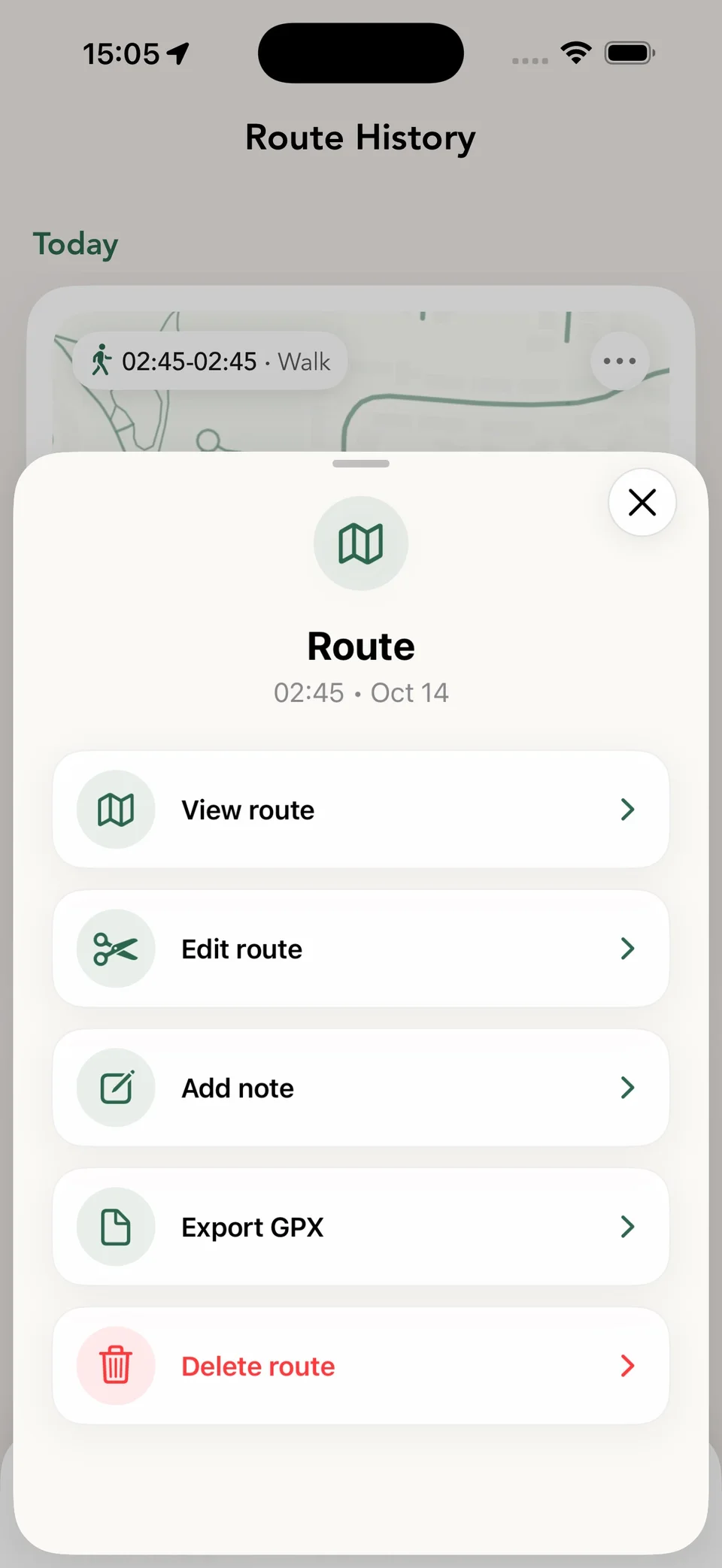
- ルート履歴 (ルート履歴) を開き、対象のルートを探します。
- カードの3点メニューをタップして GPXを書き出す を選びます。ルート詳細のメニューからも書き出せます。
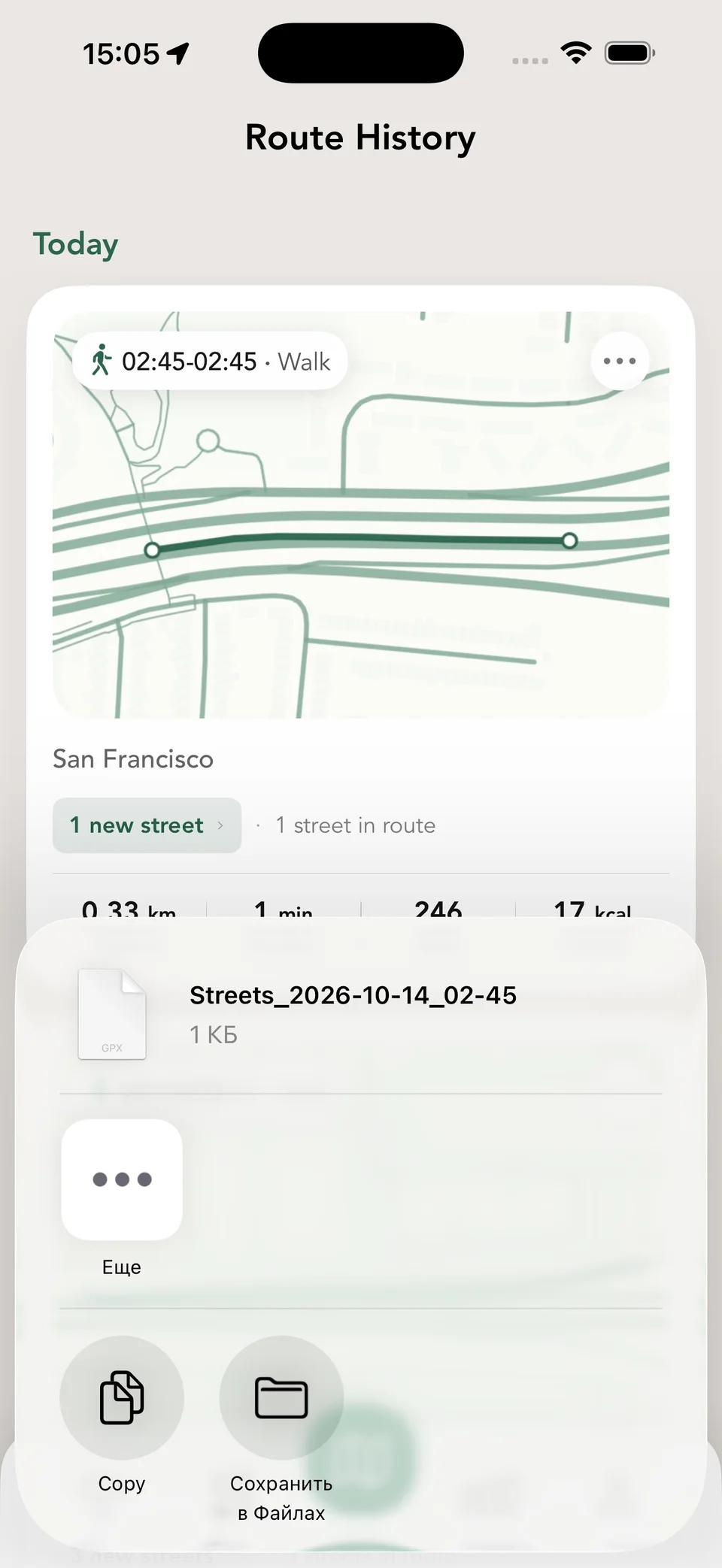
- ファイルの準備が終わり、iOSの共有シートが開くまで待ちます。
- “ファイル”に保存を選ぶとiPhoneやiCloud Driveに保存できます。利用可能な共有先を選ぶこともできます。
GPXファイルの内容
GPXには保存されたGPS軌跡と、記録されている場合は時刻と標高が含まれます。記録の中断は別々の区間として保たれ、除外した区間は書き出されません。対応する地図アプリでルートを表示できますが、Streetsの活動統計をすべて含むわけではありません。
散歩の履歴全体をダウンロードする
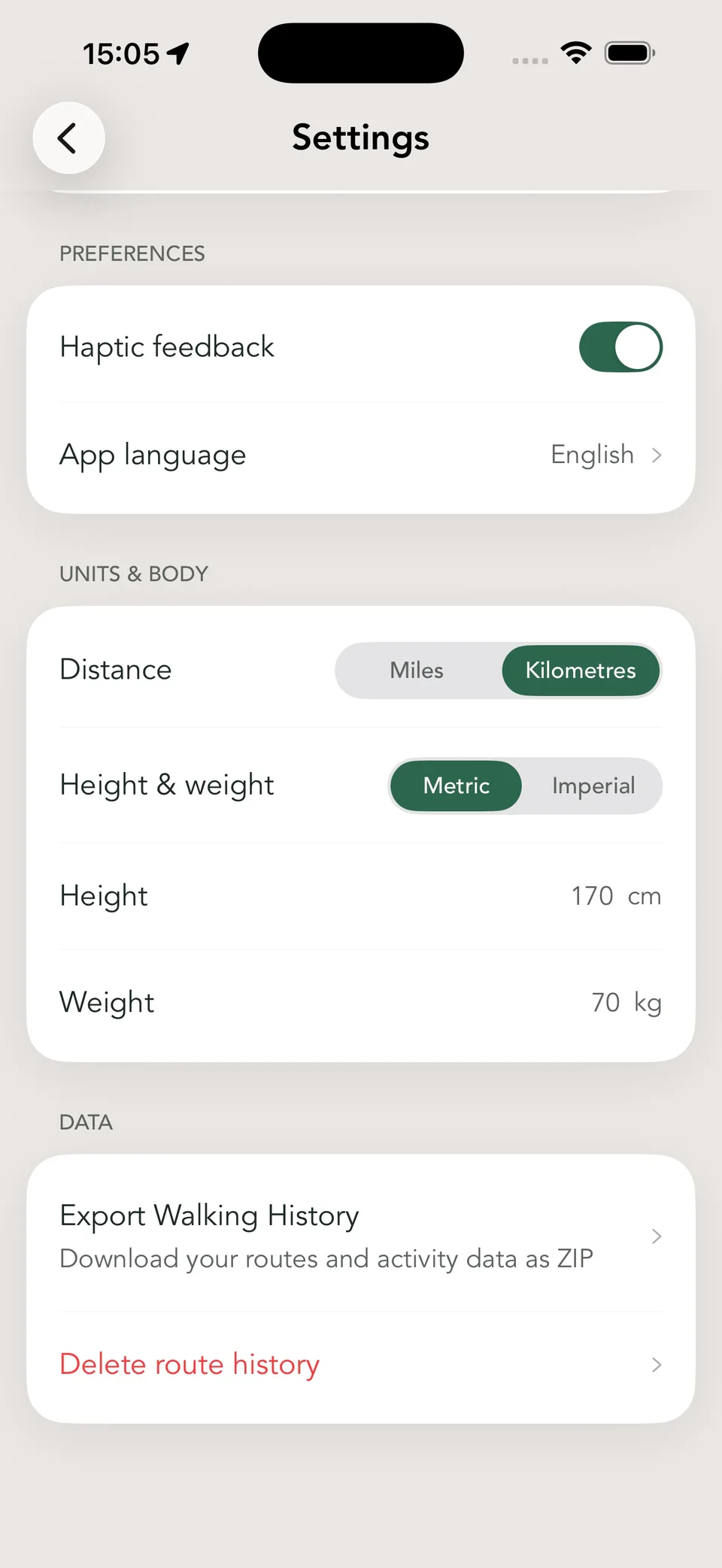
設定 を開いて データ までスクロールし、ウォーキング履歴を書き出す をタップします。Streetsが作成したZIPを保存または共有します。
activities.csv: 日付、時間、距離、歩数、カロリー、訪問した通りの数、活動モード、ルート名、メモ、GPX書き出しの状態を確認できます。routesフォルダには使用可能なGPSデータがあるルートのGPXが入ります。CSVは表計算アプリで開けます。
GPSデータがないルート
使用可能なGPSポイントがないとGPXを作成できません。履歴の書き出しでは活動がactivities.csvに残り、GPXが作成されなかったことを状態欄で確認できる場合があります。
ルートファイルの保存と共有
GPXには位置情報が含まれ、記録時刻が含まれる場合もあります。保存先と共有相手を選んでください。ZIPはルートと活動データの書き出しであり、Streetsの復元用ファイルではありません。
結果カードや訪問した通りのPDFは GPX, ZIP & PDF をご覧ください。書き出す前の確認や編集には ルート履歴 を開きます。