
Ako exportovať pešie trasy zo Streets vo formáte GPX
Exportujte uloženú trasu ako GPX alebo stiahnite históriu prechádzok v súbore ZIP.
Exportujte prechádzku, aby ste ju uchovali, zdieľali alebo otvorili v aplikácii podporujúcej GPX. Jednu trasu exportujete z histórie, celú históriu z nastavení.
Export jednej trasy do GPX
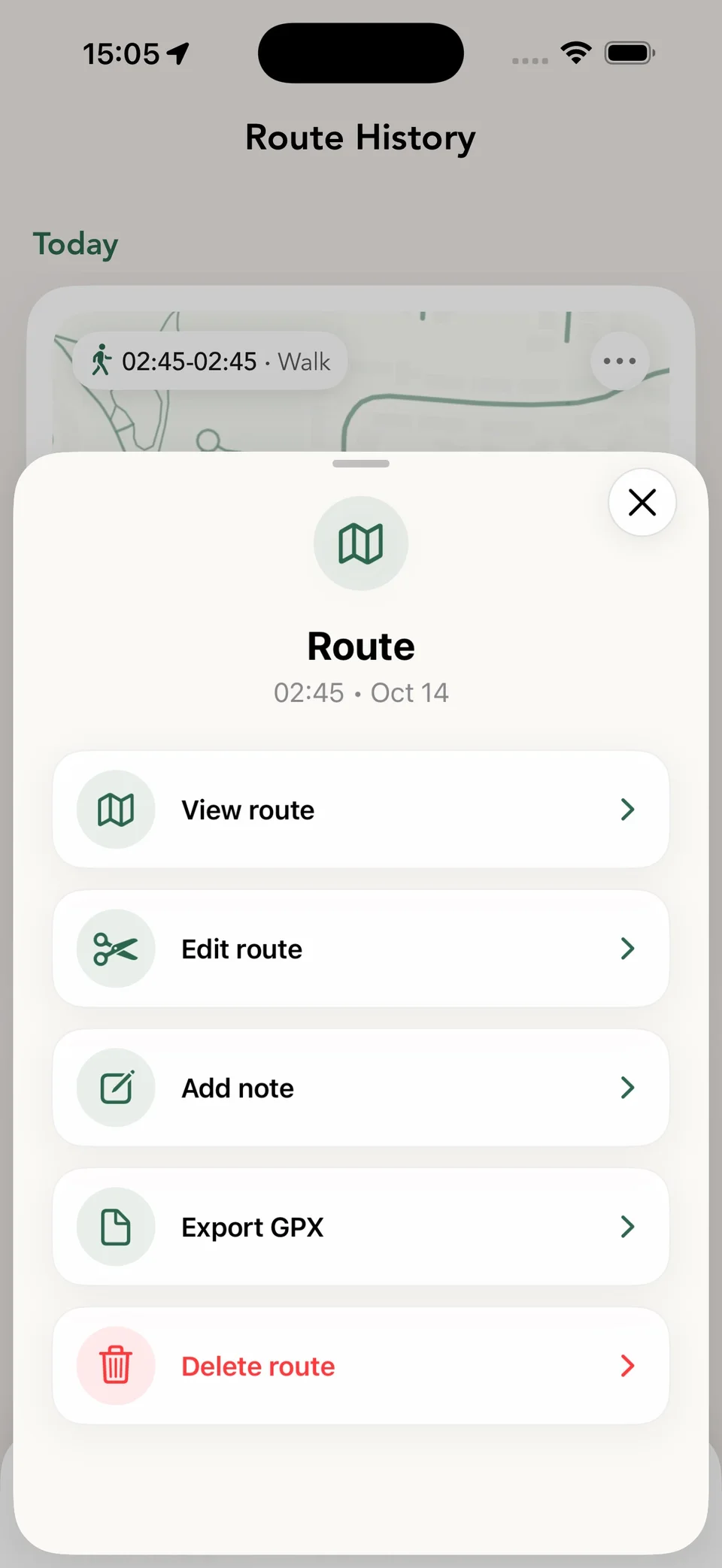
- Otvorte históriu trás (História trás) a nájdite trasu.
- Klepnite na tri bodky na karte a vyberte Exportovať GPX. Export nájdete aj v ponuke podrobností trasy.
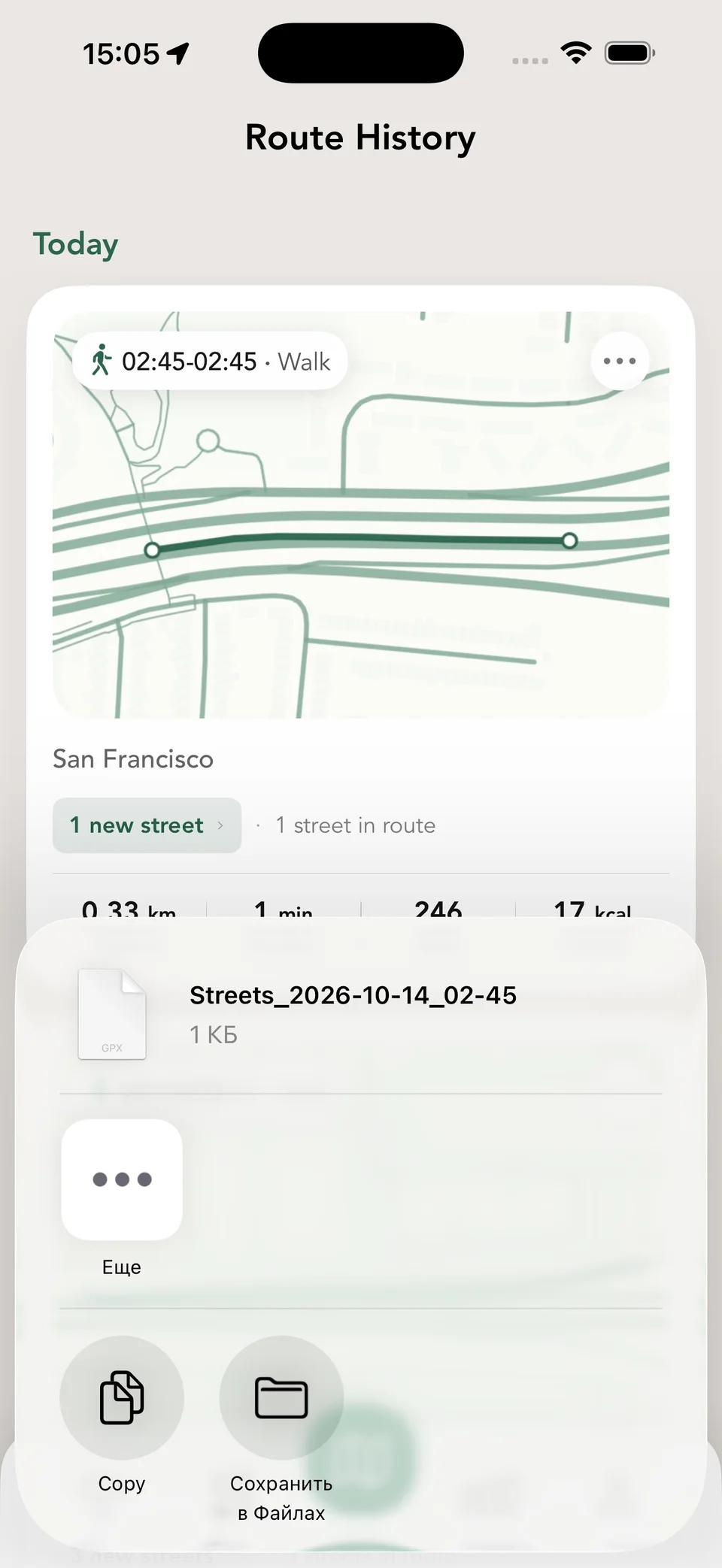
- Počkajte na prípravu súboru a otvorenie ponuky zdieľania iOS.
- Vyberte Uložiť do Súborov pre iPhone alebo iCloud Drive, prípadne dostupný spôsob zdieľania.
Čo obsahuje súbor GPX
GPX obsahuje uloženú GPS stopu s časmi a nadmorskou výškou, ak boli zaznamenané. Prerušenia zostávajú oddelené a vylúčené úseky sa neexportujú. Kompatibilné mapové aplikácie zobrazia trasu, GPX však neobsahuje všetky štatistiky Streets.
Stiahnutie celej histórie prechádzok
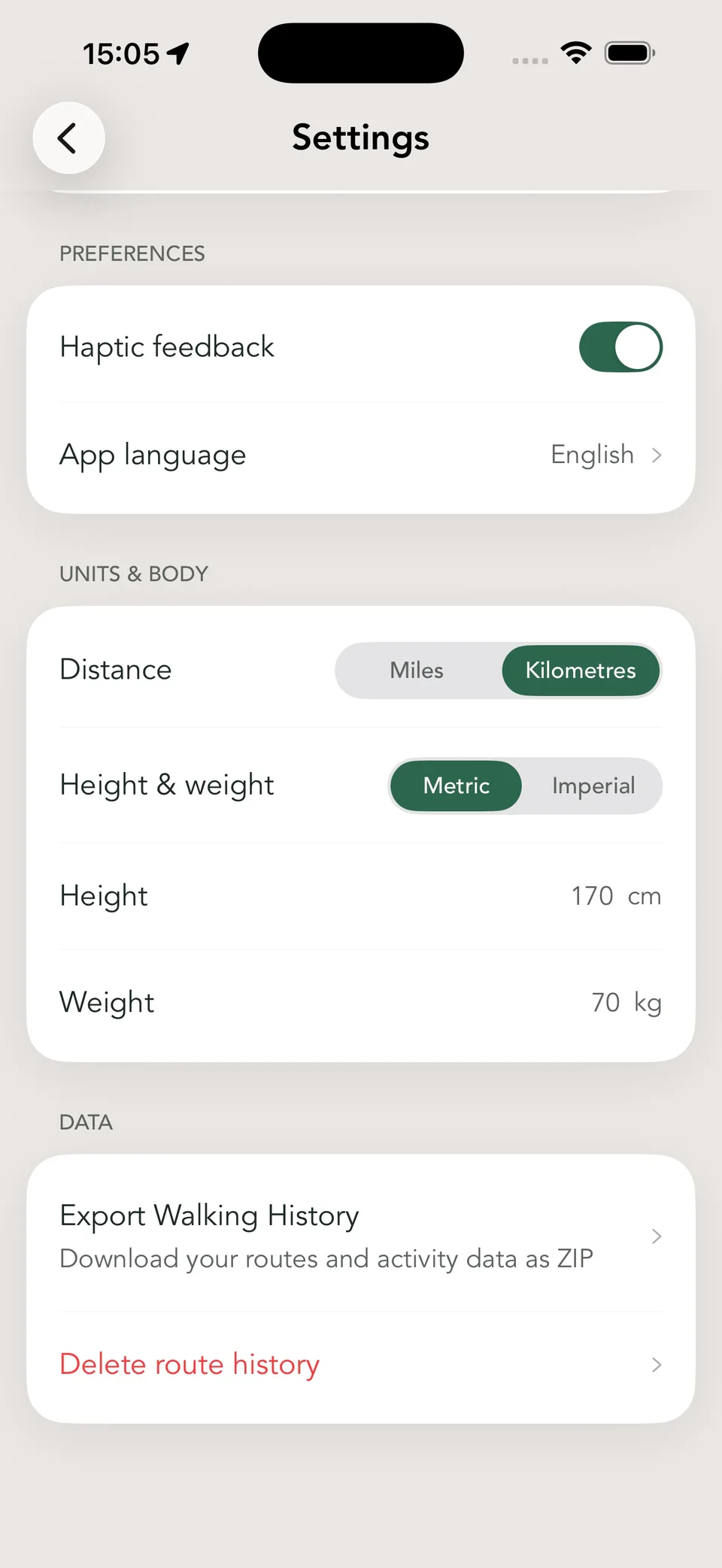
Otvorte Nastavenia, prejdite do Údaje a klepnite na Exportovať históriu prechádzok. Uložte alebo zdieľajte ZIP vytvorený aplikáciou Streets.
activities.csv: Dátumy, trvanie, vzdialenosť, kroky, kalórie, počet navštívených ulíc, režimy aktivity, názvy trás, poznámky a stav exportu GPX. Priečinok routes obsahuje GPX trás s použiteľnými GPS údajmi. CSV otvorte v tabuľkovom procesore.
Trasy bez GPS údajov
Bez použiteľných GPS bodov nevznikne GPX. Pri exporte histórie môže aktivita zostať v activities.csv so stavom, ktorý označuje, že GPX nebol vytvorený.
Majte kontrolu nad súbormi
GPX obsahuje polohy a môže obsahovať časy záznamu. Vyberte, kam súbory uložíte a s kým ich zdieľate. ZIP exportuje trasy a aktivity; nie je súborom na obnovenie Streets.
Karty výsledkov a PDF navštívených ulíc nájdete v GPX, ZIP & PDF. Na kontrolu či úpravu trasy pred exportom otvorte História trás.