
Zo werkt de Atlas-kaartupdate in Streets
Lees wat er met je wandelingen en gebieden gebeurt en waarom je voortgang kan veranderen.
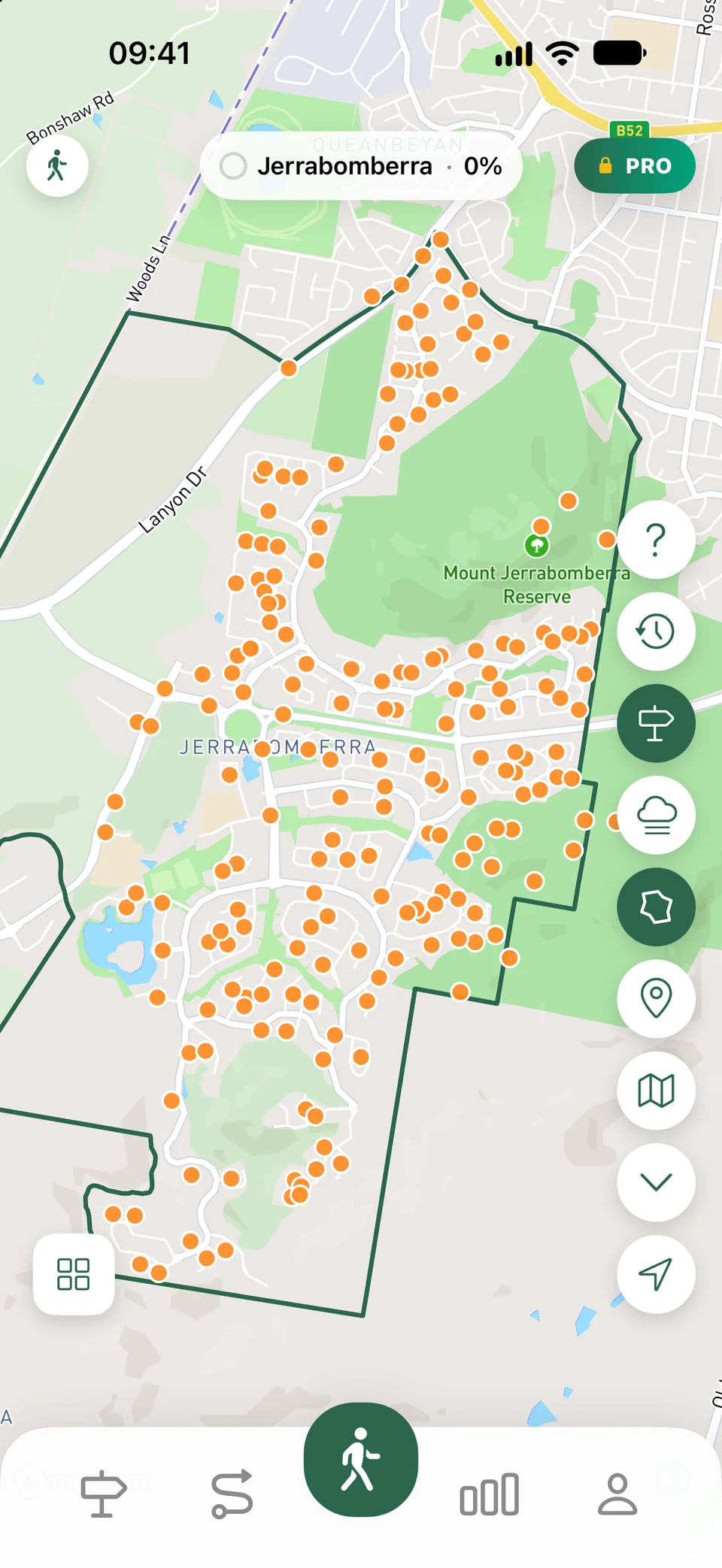
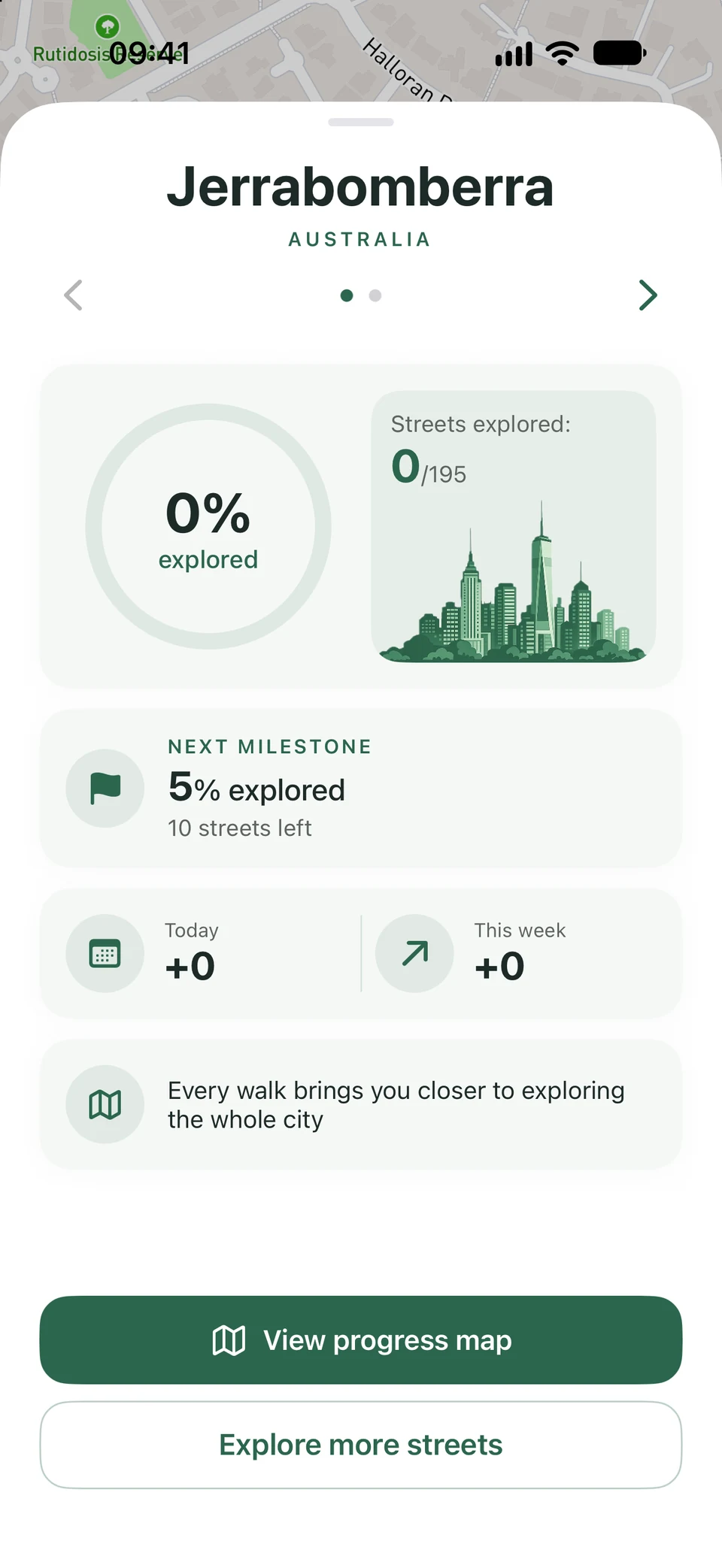
Streets vergelijkt opgeslagen gps-routes met de kaart om te bepalen welke straten je hebt verkend. Atlas vernieuwt die kaart. Sinds 4.7.32 kun je met je routegeschiedenis overstappen zodra je de optie ziet.
Wat verandert er op de kaart?
De oude kaart en Atlas kunnen voor dezelfde stad verschillende straten bevatten. De routelijn laat zien wat je iPhone heeft opgenomen. De stratenlijst laat zien welke straten Streets aan die route kon koppelen.
Wat gebeurt er met routes en gebieden?
Je opgeslagen routes gaan mee en je vorige geschiedenis blijft toegankelijk via de routegeschiedenis. De grenzen van je eigen gebieden blijven behouden. Streets berekent de voortgang opnieuw. Als routes niet aan de straten van een gebied gekoppeld kunnen worden, kan de voortgang veranderen en blijft het oorspronkelijke gebied in de vorige geschiedenis staan.
Waarom veranderen het aantal en percentage?
Atlas kan meer of minder verkende straten herkennen. Als er meer straten meetellen in de stad, kan hetzelfde aantal een lager percentage opleveren. Je hoeft niet opnieuw te beginnen. Controleer welke stad of welk gebied je hebt gekozen, vergelijk bezochte en resterende straten en open een opgeslagen route. Zie de voortgangsgids.
Waarom zie ik de update niet?
Met Streets 4.7.32 is de Atlas-kaartupdate geïntroduceerd. Die wordt geleidelijk beschikbaar en verschijnt daarom mogelijk niet bij iedereen tegelijk. Zie je Nieuwe kaart nog niet, blijf dan je kaart en geschiedenis gebruiken. Opnieuw installeren, voortgang wissen of opnieuw opnemen is niet nodig. Gebruik je Atlas al, dan hoef je niet nog eens over te stappen.
Wat doe ik als de optie verschijnt?
Open Nieuwe kaart op het Streets-tabblad en lees Overstappen naar de nieuwe kaart. Beëindig een actieve wandeling en houd Streets open tijdens de overdracht. Je kunt de oude kaart ook houden. Mist er na afloop een route of gebied, geef de versie, stad of het gebied en wandeldatum door aan support.