
So funktioniert das Atlas-Kartenupdate in Streets
Was beim Wechsel zu Atlas mit gespeicherten Routen und eigenen Gebieten passiert und warum sich der Fortschritt ändern kann.
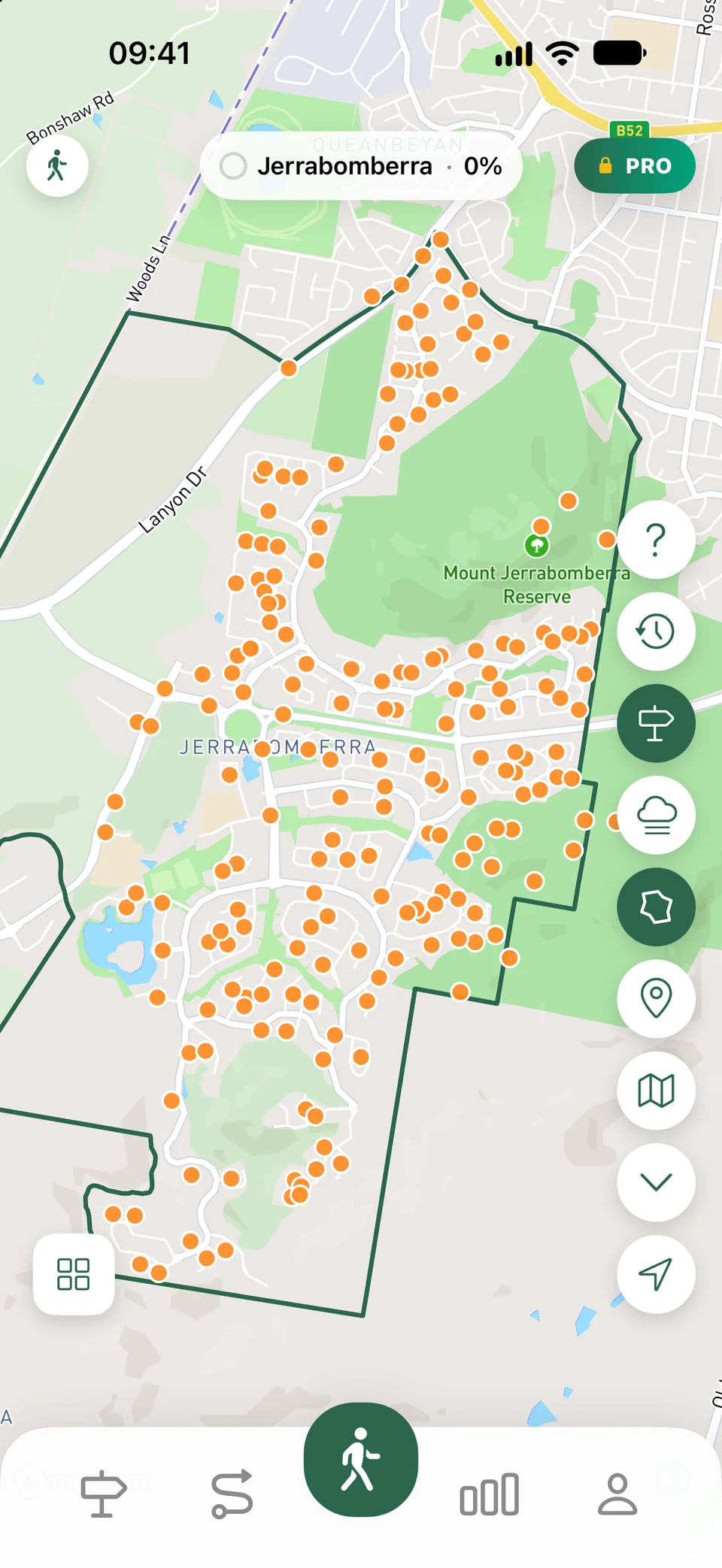
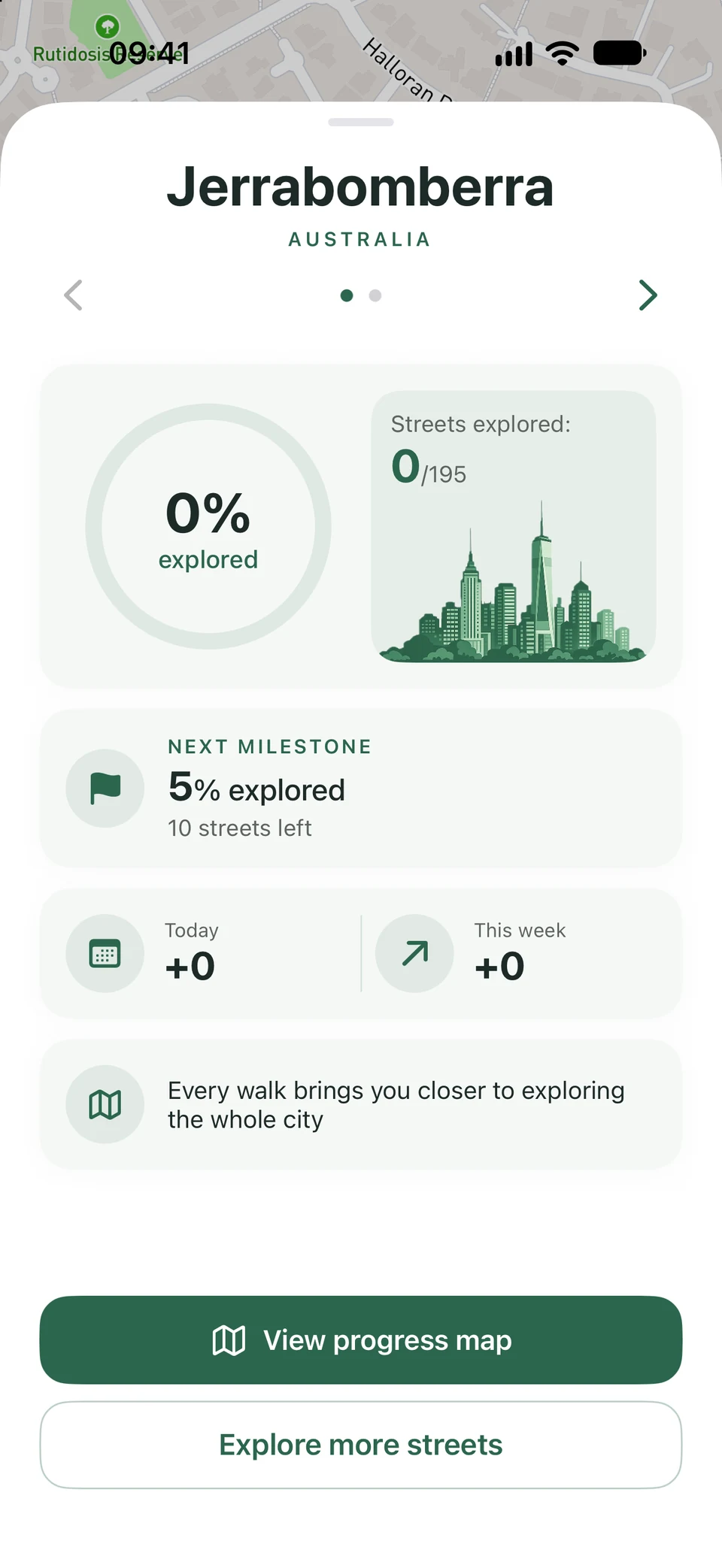
Streets erkennt anhand deiner gespeicherten GPS-Routen, welche Straßen du erkundet hast. Atlas aktualisiert die Karte für diesen Abgleich. Seit 4.7.32 kannst du auf die neue Karte wechseln und deinen bisherigen Verlauf mitnehmen, sobald das Angebot verfügbar ist.
Was ändert sich auf der neuen Karte?
Atlas und die bisherige Karte können für dieselbe Stadt unterschiedliche Straßenlisten enthalten. Die Routenlinie zeigt den vom iPhone aufgezeichneten Weg. Die Straßenliste zeigt, welche Straßen Streets diesem Weg zuordnen konnte.
Was passiert mit meinen Routen und Gebieten?
Nach dem Wechsel werden deine Routen übernommen, und der bisherige Verlauf bleibt erreichbar. Öffne deine Spaziergänge im Routenverlauf. Die Grenzen deiner eigenen Gebiete bleiben erhalten. Streets berechnet den Fortschritt neu. Lassen sich einzelne Routen darin nicht zuordnen, kann er sich ändern; das ursprüngliche Gebiet bleibt im bisherigen Verlauf.
Warum ändern sich Straßenzahl oder Prozentwert?
Der Abgleich kann mehr oder weniger erkundete Straßen ergeben. Zählt Atlas insgesamt mehr Straßen, kann dieselbe Anzahl einem kleineren Anteil entsprechen. Du musst nicht von vorn anfangen. Prüfe, ob dieselbe Stadt oder dasselbe Gebiet ausgewählt ist, vergleiche erkundete und offene Straßen und öffne eine gespeicherte Route. Mehr dazu im Fortschrittsleitfaden.
Warum sehe ich das Update noch nicht?
Mit Streets 4.7.32 wurde das Atlas-Kartenupdate eingeführt. Es wird schrittweise bereitgestellt und erscheint daher möglicherweise nicht bei allen gleichzeitig. Solange Neue Karte nicht erscheint, verwende einfach deine bisherige Karte und den Routenverlauf. Du musst Streets weder neu installieren noch den Fortschritt zurücksetzen oder alte Routen erneut aufzeichnen. Wer Atlas bereits nutzt, muss nicht noch einmal wechseln.
Was mache ich, wenn der Wechsel angeboten wird?
Öffne im Tab Streets die Option Neue Karte und lies die Hinweise unter Zur neuen Karte wechseln. Beende vorher eine laufende Aufzeichnung und lasse Streets während der Übertragung geöffnet. Du kannst auch bei der bisherigen Karte bleiben. Fehlt nach dem Wechsel eine Route oder ein Gebiet, nenne dem Support App-Version, Stadt oder Gebiet sowie das Datum der Route.