
Comment fonctionne la mise à jour de la carte Atlas dans Streets
Découvrez ce qui arrive à vos parcours et à vos zones lors du passage à Atlas, et pourquoi votre progression peut changer.
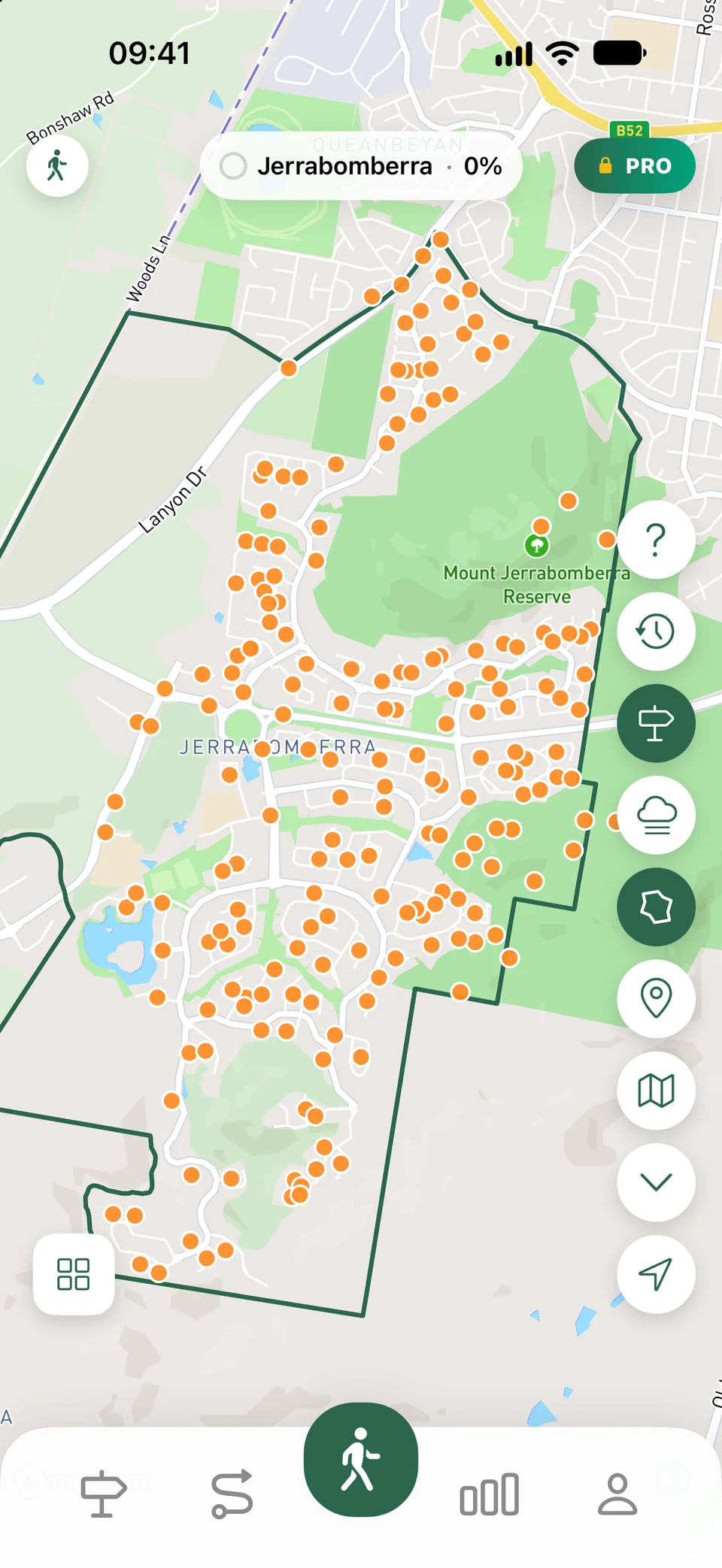
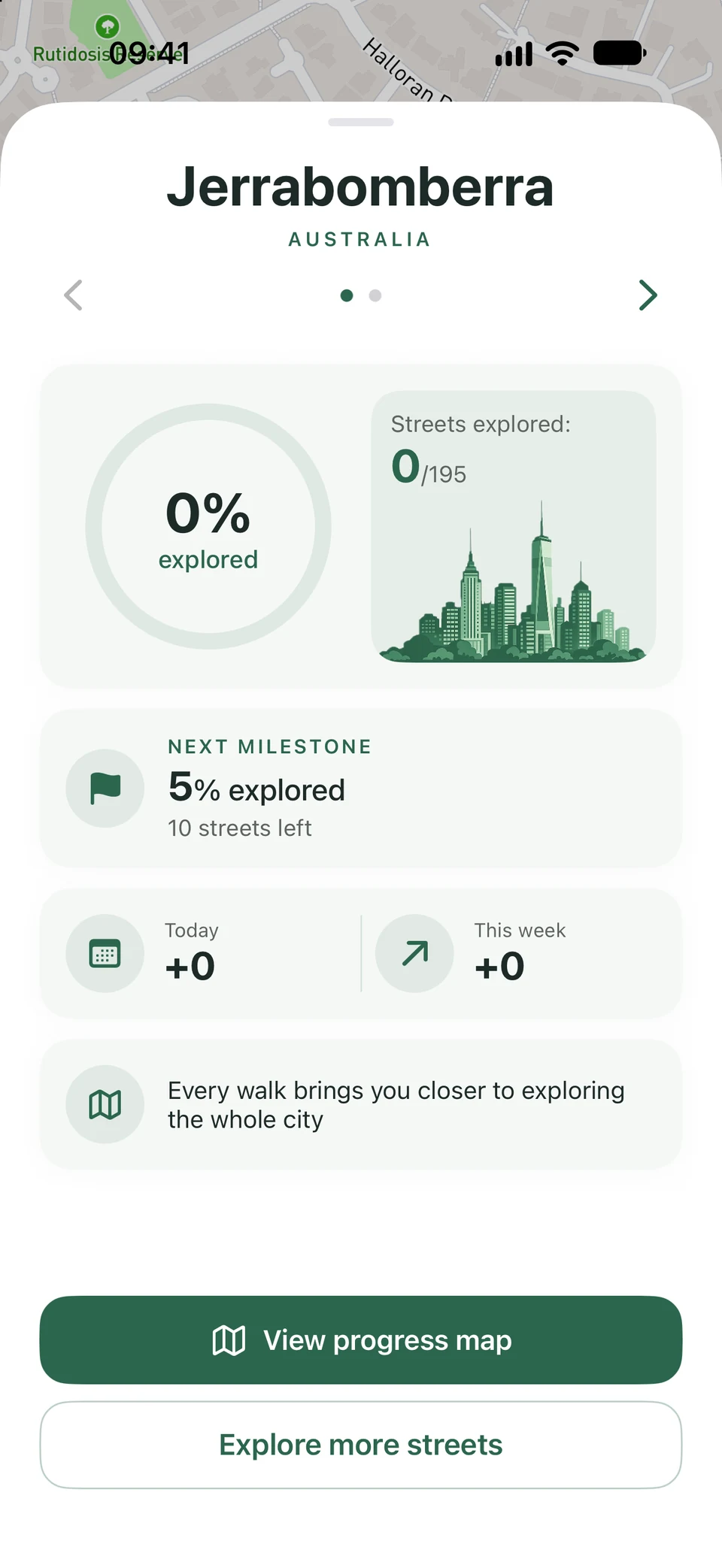
Streets compare vos parcours GPS enregistrés à la carte pour reconnaître les rues explorées. Atlas actualise cette carte. Depuis la version 4.7.32, vous pouvez passer à la nouvelle carte en conservant votre historique, dès que l’option vous est proposée.
Qu’est-ce qui change sur la nouvelle carte ?
L’ancienne carte et Atlas peuvent répertorier des rues différentes dans la même ville. Le tracé indique le chemin enregistré par votre iPhone. La liste des rues indique celles que Streets a pu associer à ce tracé.
Que deviennent mes parcours et mes zones ?
Une fois le transfert terminé, vos parcours sont repris et l’ancien historique reste accessible. Retrouvez vos sorties dans l’historique des parcours. Les limites de vos zones personnalisées sont conservées et la progression est recalculée. Si certains parcours ne peuvent pas être associés aux rues d’une zone, sa progression peut changer et la zone d’origine reste dans l’ancien historique.
Pourquoi le nombre de rues ou le pourcentage a-t-il changé ?
Le nouveau calcul peut reconnaître plus ou moins de rues explorées. Si Atlas répertorie plus de rues dans la ville, le même nombre de rues explorées peut représenter un pourcentage plus faible. Vous n’avez pas à recommencer : vérifiez la ville ou la zone sélectionnée, comparez les rues visitées et restantes puis ouvrez un parcours enregistré. Consultez le guide de la progression.
Pourquoi la mise à jour n’apparaît-elle pas ?
Streets 4.7.32 a introduit la mise à jour de la carte Atlas. Elle est proposée progressivement et peut donc apparaître à des moments différents selon les utilisateurs. Si vous ne voyez pas Nouvelle carte, continuez à utiliser votre carte et votre historique. Il n’est pas nécessaire de réinstaller Streets, de réinitialiser votre progression ni de refaire vos parcours. Si vous utilisez déjà Atlas, vous n’avez rien à transférer à nouveau.
Que faire si Streets me propose le changement ?
Dans l’onglet Streets, ouvrez Nouvelle carte et lisez les informations sous Passer à la nouvelle carte. Terminez tout parcours en cours et gardez Streets ouvert durant le transfert. Vous pouvez aussi garder l’ancienne carte. S’il manque un parcours ou une zone après le transfert, indiquez au support la version de l’app, la ville ou zone et la date du parcours.