
Cómo funciona la actualización del mapa Atlas en Streets
Descubre qué ocurre con tus paseos y zonas al cambiar a Atlas y por qué puede variar el progreso.
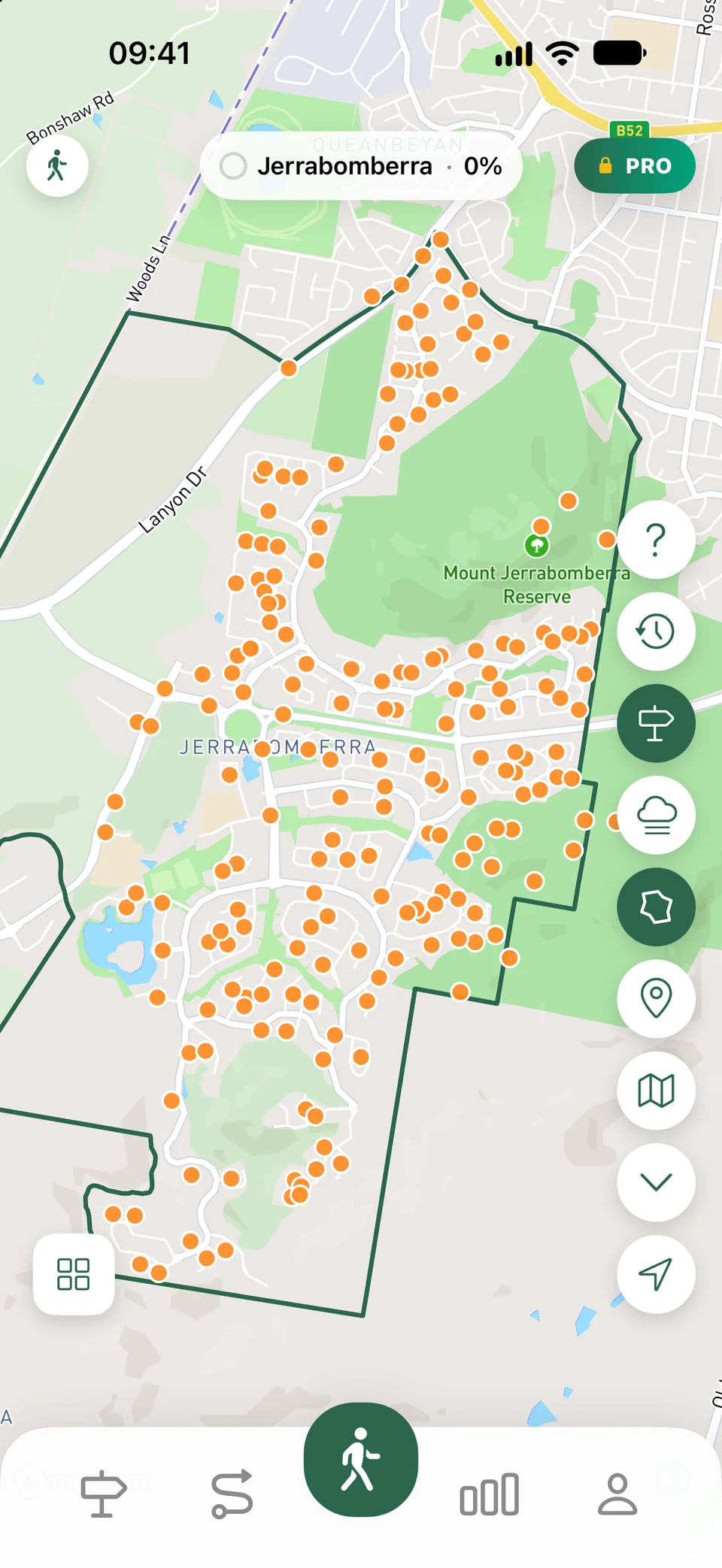
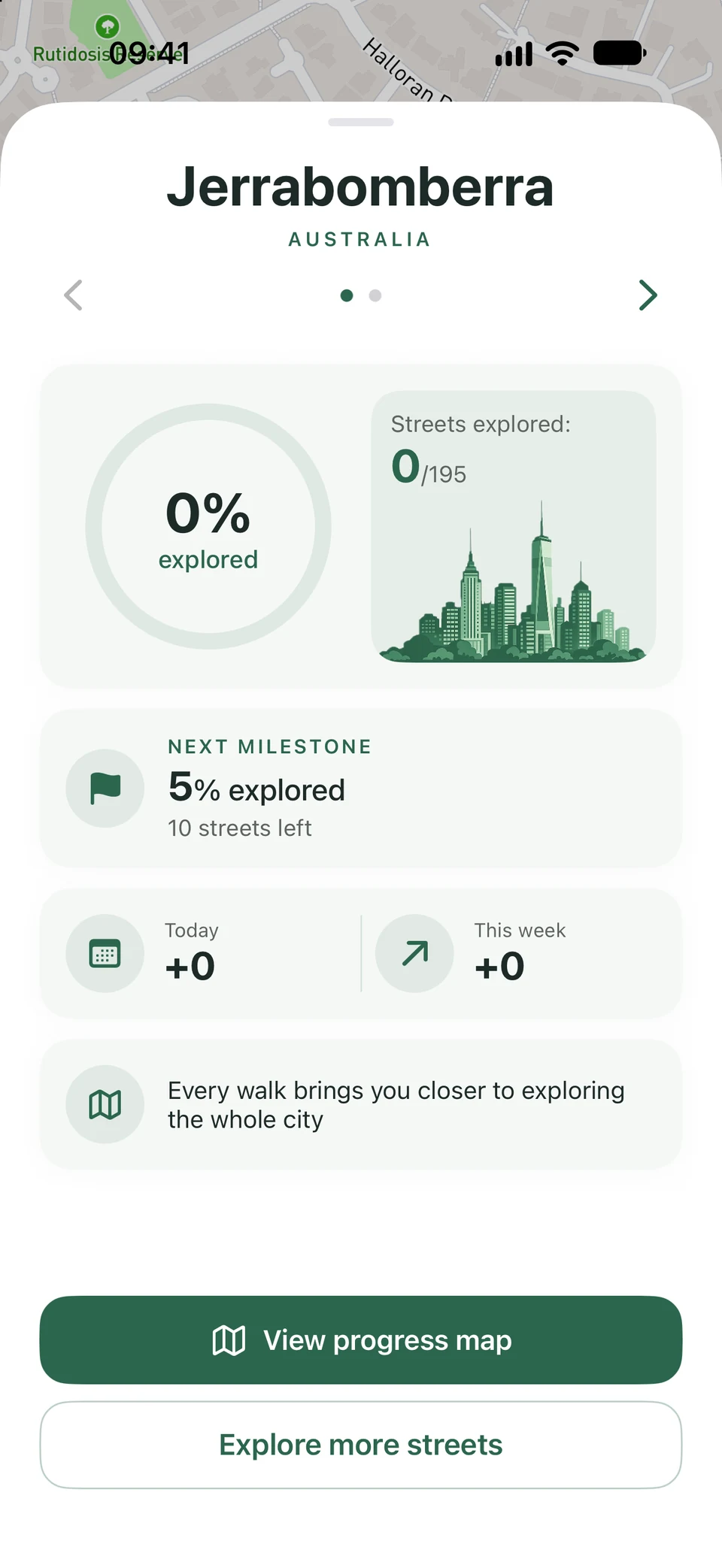
Streets compara tus rutas GPS guardadas con el mapa para saber qué calles has explorado. Atlas actualiza ese mapa. Desde la versión 4.7.32, puedes cambiar al nuevo mapa con tu historial cuando aparezca la opción.
¿Qué cambia en el nuevo mapa?
El mapa anterior y Atlas pueden tener listas de calles distintas para la misma ciudad. La línea del paseo muestra lo que registró el iPhone; la lista indica qué calles pudo asociar Streets con ese trayecto.
¿Qué pasa con mis rutas y zonas?
Al terminar el cambio, se conservan las rutas y el historial anterior sigue disponible. Puedes revisar los paseos en el historial de rutas. Se mantienen los límites de tus zonas personalizadas y Streets recalcula el progreso. Si no puede asociar algún paseo con las calles de una zona, su progreso puede variar y la zona original sigue en el historial anterior.
¿Por qué cambió el número de calles o el porcentaje?
Streets puede reconocer más o menos calles en los recorridos anteriores. Si Atlas incluye más calles en la ciudad, el mismo número de visitadas puede dar un porcentaje menor. No hace falta empezar de nuevo. Comprueba que has seleccionado la misma ciudad o zona, compara las calles visitadas y pendientes y abre un paseo guardado. Consulta la guía de progreso.
¿Por qué no me aparece la actualización?
Streets 4.7.32 introdujo la actualización del mapa Atlas. Se ofrece de forma gradual, así que puede que no aparezca para todos a la vez. Si aún no ves Mapa nuevo, sigue usando tu mapa y tu historial. No necesitas reinstalar Streets, restablecer el progreso ni volver a registrar los paseos. Si ya usas Atlas, no tienes que cambiar de nuevo.
¿Qué hago si me aparece la opción?
En la pestaña Streets, abre Mapa nuevo y lee la información de Cambiar al nuevo mapa. Termina cualquier paseo en curso y mantén Streets abierto durante la transferencia. También puedes conservar el mapa anterior. Si falta una ruta o zona después del cambio, indica a soporte la versión, la ciudad o zona y la fecha del paseo.